
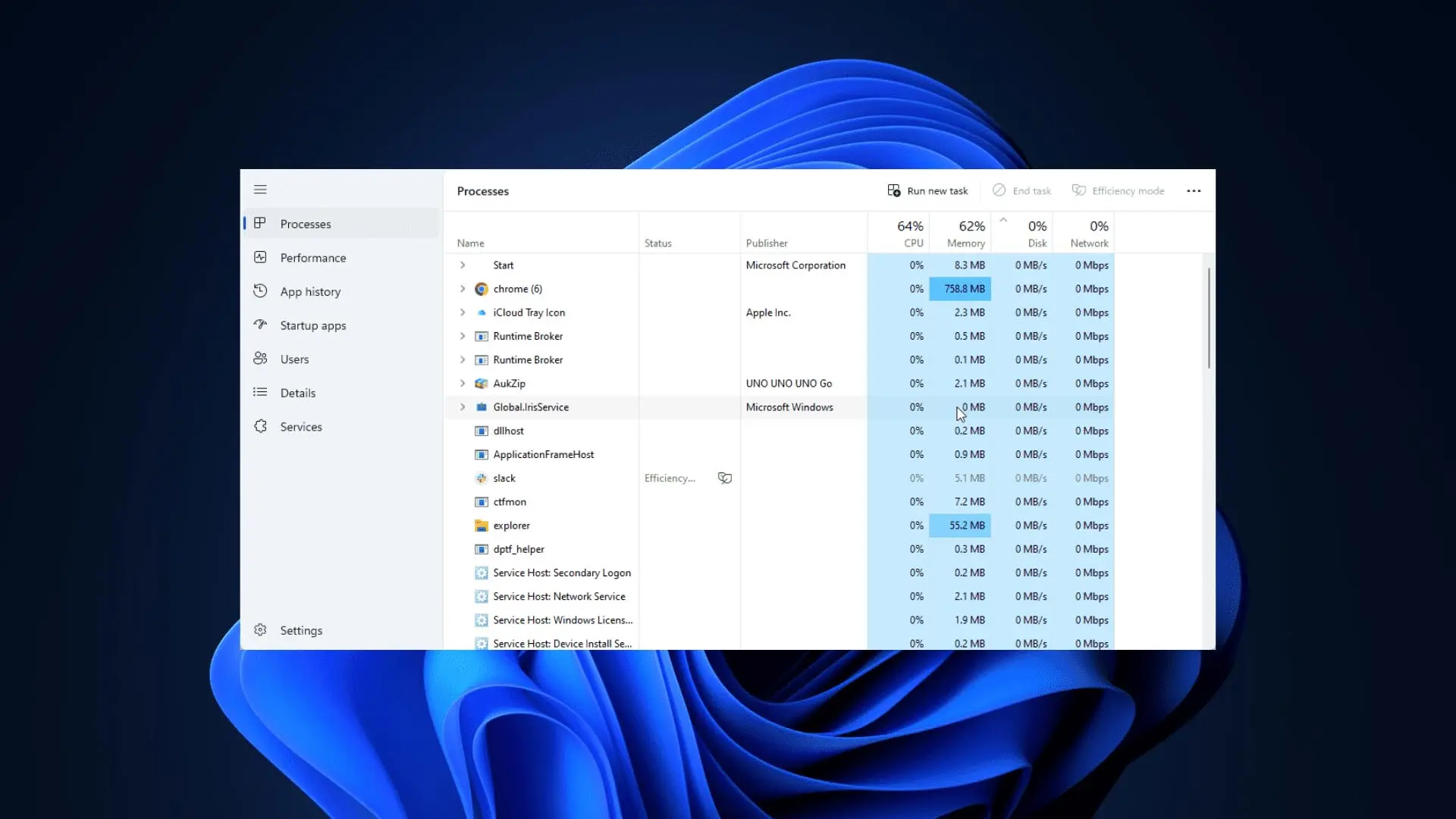
Windows 11'de yoğun işlemci yükü altında Görev Yöneticisi'nin donduğunu hiç deneyimlediniz mi? Eğer yanıtınız evet ise, bu durumu yaşayan ilk veya son kişi siz değilsiniz. Microsoft'un deneyimli yazılım mühendisi, birçok kullanıcının karşılaştığı bu can sıkıcı duruma açıklık getirdi. Özellikle oyunlar, çok sayıda sekme açık bir tarayıcı veya ağır bir uygulama bilgisayarı sınırlarına zorladığında bu sorun daha sık yaşanıyor. Mevcut durumda bir değişiklik beklenmiyor.
Windows 11 İşlemci Zamanı Kıtlığı Yaşadığında, Görev Yöneticisi Dahil Her Süreç Etkileniyor
Microsoft'un geliştirici blogunda yer alan açıklamalara göre, Görev Yöneticisi'ni yüksek öncelikte çalıştırmanın basit ve kolay bir çözüm gibi görünse de durum böyle değil. Bu Windows 11 özelliği gibi, yüksek öncelikte çalışan herhangi bir program, beklemek zorunda kaldığı ortak bir kaynağa ulaştığında takılıp kalabiliyor. Bu durum, kasada aşırı dolu alışveriş arabası olan birinin öncelikli ödeme şeridini kullanması gibi, yine de beklenmesi gereken bir durumla karşılaştırılıyor.
Neyse ki, Windows 11 bu sorunun belirli bir versiyonu için bir güvenlik önlemi sunuyor. Bir kaynağı koruyan kod, öncelik tersine çevrilmesini önleyecek şekilde tasarlandığında, bekleyen iş parçacığının önceliği kaynağın sahibi olan iş parçacığına aktarılıyor. Ancak, kaynağın sahibi olan iş parçacığı ağ üzerinden bir dosyaya erişmek gibi yavaş bir işlemle meşgulse bu durum yardımcı olmuyor. Kullanıcı arayüzü kodları özellikle savunmasızdır, çünkü makinedeki diğer tüm kullanıcı arayüzü iş parçacıklarıyla rekabet ettiği kullanıcı arayüzü sistemine çağrı yapması gerekir.
Odaklanan uygulama zaten Windows'un öncelikli muamelesini alıyor, bu nedenle Görev Yöneticisi'nin performansı şu an için mümkün olan en iyi seviyede. Ancak, bu öncelik, işlemci iş parçacıkları düşük öncelikli iş parçacıkları tarafından kontrol edilen bir şey üzerinde engellenirse, yalnızca belirli bir yere kadar gidebilir.
Çoğu durumda, donmuş bir uygulamayı kapatmak istediğinizde Windows 11'in bir çözümü var. Örneğin, “Ctrl + Alt + Delete” tuşlarına basmak, “Ctrl + Shift + Esc” çalışmıyorsa Görev Yöneticisi'nin başlatılabileceği ayrı bir ekran açar. Geliştirici bloglarında bir geliştiricinin, bilgisayarının tüm 24 çekirdeğini maksimum seviyede kullanmasının Görev Yöneticisi'ni neredeyse kullanılamaz hale getirdiğini ve önceliğini yükseltmenin yalnızca hafif bir iyileşme sağladığını iddia etmesi, yapılan açıklamalarla örtüşüyor.
Kaynakça: wccftech.com