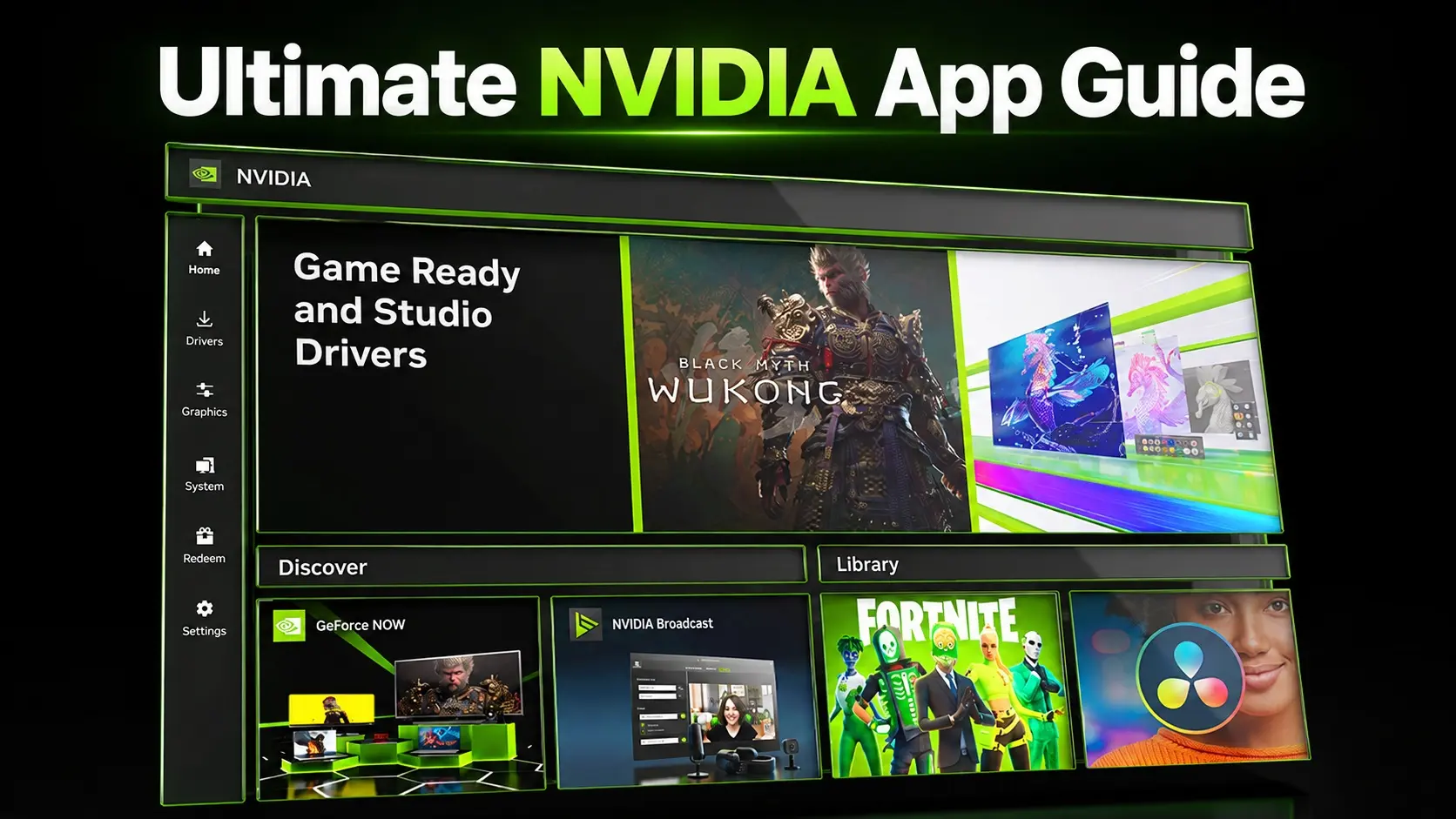
NVIDIA Uygulaması, GeForce Experience'ın yerini almasından bu yana önemli ölçüde gelişti. Sürücülerin daha temiz bir başlatıcısı, oyun optimizasyonu ve ShadowPlay olarak başlayan bu araç, zamanla eski NVIDIA Kontrol Paneli'nde bulunması gereken hemen hemen her şeyi bünyesine kattı.
Bu geçiş artık büyük ölçüde tamamlandı. Hatta NVIDIA, 2026 itibarıyla GeForce kullanıcıları için desteklenen tüm Kontrol Paneli işlevlerinin NVIDIA Uygulaması'na taşındığını ve klasik Kontrol Paneli'nin Game Ready ve Studio sürücüleri için kullanımdan kalkacağını doğruladı.
Daha da önemlisi, NVIDIA Uygulaması artık eski Kontrol Paneli'nin sunduğundan çok daha fazlasını içeriyor. DLSS geçersiz kılmaları, NVIDIA Smooth Motion, RTX HDR, RTX Video Super Resolution, GPU ayarları, 240 FPS'ye kadar ShadowPlay kayıtları, performans izleme, ekran yapılandırması, G-SYNC kontrolleri ve eski grafik geçersiz kılmaları gibi tüm özelliklere aynı arayüzden erişilebiliyor.
Dolayısıyla, bu durum yanlış yapılandırılabilecek çok sayıda ayar olduğu anlamına da geliyor.
Bu rehberde, NVIDIA Uygulaması'nı baştan sona inceleyecek ve modern oyunlar, eski oyunlar, G-SYNC ekranlar ve farklı GeForce RTX mimarileri için önerilen yapılandırmaları belirleyeceğiz.
Bu rehber, 2026 sonu itibarıyla mevcut olan NVIDIA Uygulaması özellik setini yansıtmaktadır. NVIDIA'nın güncel 11.0.9 sürümü, DLSS 4.5 Ray Reconstruction geçersiz kılmalarını, uygulama başına Resizable BAR kontrollerini ve Kontrol Paneli'nden taşınan en son eklemeleri içermektedir.
Ana Sayfa: Çoğunlukla Bir Başlangıç Noktası
Ana Sayfa'da performans ayarları için pek fazla seçenek bulunmuyor.
Burası öncelikli olarak NVIDIA'nın son oynanan oyunları, duyuruları ve daha geniş uygulama ekosistemini sergilediği yerdir. Algılanan bir oyuna tıklamak, Grafik yapılandırmasına hızlı erişim sağlarken, Keşfet bölümü NVIDIA Broadcast, RTX Remix, GeForce NOW ve Project G-Assist gibi yazılımları yüklemenize olanak tanır.
Project G-Assist, muhtemelen en ilginç eklentidir. Desteklenen RTX donanımında yerel olarak çalışır ve sistem bilgilerine erişebilir, desteklenen NVIDIA ayarlarını yapabilir, performansı izleyebilir ve uyumlu çevre birimleriyle etkileşim kurabilir.
Ancak meraklı kullanıcılar için Ana Sayfa, daha çok Grafikler, Sürücüler veya Sistem'e geçiş yapmak için kullanılan bir alandır.
Sürücüler: Game Ready mi, Studio mu?
Sürücüler bölümü, kullanıcıların NVIDIA'nın iki ana tüketici sürücü dalı arasında geçiş yapmasına olanak tanır.
Game Ready Sürücüleri, öncelikli olarak oyun odaklı bir makine için bariz tercihtir. Önemli oyun sürümleri, güncellemeler ve yeni RTX teknolojileri etrafında optimizasyonlar ve profiller alırlar.
Studio Sürücüleri ise yaratıcı uygulamalar ve üretim iş yükleri ile validasyona öncelik verir.
Studio Sürücülerinin oyun oynamak için kullanılamayacağına veya Game Ready Sürücülerinin Blender, Premiere Pro veya DaVinci Resolve'u çalıştıramayacağına dair temel bir kural yoktur. Fark, büyük ölçüde yayınlama sıklığı ve validasyon önceliklerindedir.
Özel bir oyun bilgisayarı için Game Ready Sürücüleri'nde kalın.
Maksimum kararlılığın, ilk gün tüm oyun optimizasyonlarına sahip olmaktan daha önemli olduğu içerik üretimi odaklı bir iş istasyonu için Studio Sürücüleri daha mantıklı olabilir.
NVIDIA Uygulaması ayrıca, özellikle bir hata ayıklama sorunu yaşandığında kullanışlı olan bir sürücüyü yeniden yükleme ve önceki sürüme geri dönme olanağını da destekler.
Önerimiz basittir: Yeni bir sürücü çıktığında her seferinde temiz bir sürücü kurulumu yapmayın. Çoğu durumda standart bir güncelleme yeterlidir. Temiz kurulumlar ve Display Driver Uninstaller (DDU) temizlikleri, rutin bir güncelleme prosedürünün parçası olmak yerine hata ayıklama araçları olarak kalmalıdır.
Grafikler: En Önemli Ayarların Çoğunun Yer Aldığı Yer
Grafikler bölümü, daha önce ayrı olan iki sistemi birleştirir.
En üstte, CPU, GPU ve ekranınızı analiz ederek oyun içi ayarları öneren NVIDIA'nın Optimal Oynanabilir Ayarları bulunur.
Onun altında ise eski Kontrol Paneli'nin 3D Ayarlarını Yönet sayfasının yerini alan Sürücü Ayarları yer alır.
Optimal Oynanabilir Ayarlar, özellikle daha az deneyimli kullanıcılar için bir başlangıç noktası olarak kullanışlıdır, ancak oyunu yapılandırmanın kesin yolu olarak görülmemelidir. Hatta NVIDIA'nın Performans-Kalite kaydırıcısı, ışın/yol izleme ayarları, işleme sonrası efektler, gecikme azaltma veya görüntü yeniden oluşturma konusundaki bireysel tercihlere hesaplanamaz.
Meraklılar için Sürücü Ayarları çok daha ilgi çekicidir.
Modern Oyunlar İçin Önerilen Genel Ayarlarımız
Modern DirectX 12 ve Vulkan oyunları, işleme işlem hatlarını genellikle iyi yönetir. Bu, en iyi genel NVIDIA yapılandırmasının şaşırtıcı derecede muhafazakar olduğu anlamına gelir. Dolayısıyla, sürücü düzeyinde her şeyi geçersiz kılmak, çözdüğünden daha fazla soruna neden olabilir.
Shader Önbelleği özellikle dikkat hak ediyor. NVIDIA, 128 MB'tan 100 GB'a veya Sınırsız'a kadar sınırlar sunar ve çok küçük bir önbelleğin kullanışlı gölgelerin (shader) kaldırılmasına neden olabileceğini, potansiyel olarak derleme ile ilgili takılmaları geri getirebileceğini açıkça uyarır. Hatta Borderlands 4 gibi bazı oyunlar, tüm gölgelerini tam olarak önbelleğe almak için çok büyük gölge önbelleği boyutları gerektirir, bu da gölge derleme ile ilgili takılmaları büyük ölçüde azaltmalıdır.
Bol miktarda SSD alanına sahip modern bir oyun masaüstü için 100 GB, mükemmel bir şekilde mantıklı bir üst sınırdır. Depolamanın sınırlı olduğu bir makinede, varsayılan 16 GB değeri, çok daha muhafazakar bir kurulum için yeterlidir.
Varsayılan olarak Sınırsız kullanmanızı önermiyoruz. GPU'yu daha hızlı yapmaz; sadece depolama üst sınırını kaldırır.
NVIDIA ayrıca, şu anda bir beta özelliği olan Otomatik Shader Derlemesi'ni sunmuştur. Bu özellik, bir sürücü güncellemesinden sonra sistem boşta kaldığında DirectX 12 gölgelerini yeniden oluşturabilir. Yeterince güncel bir Game Ready Sürücüsü gerektirir ve Gölge Önbelleği menüsü aracılığıyla manuel olarak da tetiklenebilir.
Önerilen NVIDIA Uygulaması Genel Ayarları
NVIDIA Uygulaması Eski Ayarları
DLSS Geçersiz Kılmaları: Ayarlar RTX Neslinize Göre Değişmeli
DLSS Geçersiz Kılmaları, muhtemelen NVIDIA Uygulaması'nın en kullanışlı modern oyun özelliğidir.
Bir geliştiricinin başlangıçta sunduğu DLSS DLL'si veya modeliyle sınırlı kalmak yerine, desteklenen oyunlar aşağıdakiler aracılığıyla daha yeni NVIDIA tarafından sağlanan modelleri kullanabilir:
Grafikler → Program Ayarları → Sürücü Ayarları → DLSS Geçersiz Kılma (genel olarak veya bireysel oyunlar için)
Süper Çözünürlük (yerel çözünürlüklü DLAA dahil), Işın Yeniden Yapılandırması ve Kare Oluşturma, oyun desteğine bağlı olarak etkilenebilir. NVIDIA ayrıca kullanıcıların Kalite, Dengeli, Performans ve Ultra Performans ile sınırlı kalmak yerine ara kalite modları oluşturmasına olanak tanıyan %33 ile %100 arasında özel Süper Çözünürlük giriş ölçeklendirme eklemiştir.
İdeal yapılandırma, GPU nesline göre önemli ölçüde değişir.
RTX 20 Serisi — Turing
Turing sahipleri, daha yeni DLSS modellerinden hala önemli ölçüde faydalanabilir.
DLSS Süper Çözünürlük/DLAA ve Işın Yeniden Yapılandırma modeli geçersiz kılmaları GeForce RTX nesilleri arasında çalışır. Ancak DLSS 4.5 ile ilgili önemli bir uyarı vardır.
NVIDIA, RTX 20 ve RTX 30 Serisi GPU'ların yerel FP8 Tensor Core hızlandırmasından yoksun olduğunu belirtiyor, bu da daha yeni Süper Çözünürlük Modelleri L ve M'nin bu GPU'larda daha ağır bir performans cezası taşıdığı anlamına geliyor. NVIDIA dolayısıyla Model K'nın Turing ve Ampere'de daha iyi performans/görüntü kalitesi dengesi sağlayabileceğini öne sürüyor.
Bu nedenle, RTX 20 sahipleri için şunu kullanırdık:
Süper Çözünürlük Modeli: K.
Işın Yeniden Yapılandırma: Uygulanabilir olduğu yerlerde önerilir.
Süper Çözünürlük Modu: Deneme yapmıyorsanız Uygulama Kontrolü.
Turing, DLSS Kare Oluşturma veya Smooth Motion'ı desteklemez.
Bu durum, özellikle talepkar modern oyunlarda kullanışlı ömürlerini uzatmanın birincil yöntemi olmaya devam eden Süper Çözünürlük'ü bu kartlarda özellikle önemli hale getirir.
RTX 30 Serisi — Ampere
Ampere için tavsiyemiz Turing'inkine büyük ölçüde benzemektedir.
Varsayılan DLSS SR geçersiz kılma olarak Model K'yı kullanın ve yalnızca görüntü kalitesindeki iyileşme daha büyük performans maliyetini haklı çıkardığında Model M veya L ile denemeler yapın.
Ampere ayrıca yerel DLSS Kare Oluşturma'dan yoksundur, bu da sizi Süper Çözünürlük/DLAA ve desteklenen yerlerde Işın Yeniden Yapılandırma ile sınırlı tutar.
Resizable BAR burada daha alakalıdır. NVIDIA başlangıçta bunu RTX 30 ailesi genelinde tanıttı ve bazı oyunlar önemli ölçüde fayda sağlarken, bazılarının performans kaybettiği görüldü. NVIDIA bu nedenle bunu sürücü profilleri aracılığıyla seçici olarak etkinleştirmeye başladı.
NVIDIA Uygulaması'nın yeni oyun başına ReBAR kontrolü cazip gelse de, belirli bir oyunu kendiniz karşılaştırmadıysanız, Sürücü Varsayılanı'nda bırakmanızı hala öneriyoruz.
RTX 40 Serisi — Ada Lovelace
Ada, NVIDIA Uygulaması'nın önemli ölçüde daha güçlü hale geldiği yerdir.
RTX 40 sahipleri yerel DLSS Kare Oluşturma, daha yeni Kare Oluşturma modelleri, NVIDIA Smooth Motion, AV1 donanım kodlaması ve en yeni DLSS özellik yığını için çok daha iyi destek kazanır.
Süper Çözünürlük ve Işın Yeniden Yapılandırma için şunları kullanın:
DLSS Geçersiz Kılma – Model Ön Ayarları: Önerilen
NVIDIA'nın mevcut Önerilen Süper Çözünürlük modu, Performans için Model M, Ultra Performans için Model L ve DLAA dahil olmak üzere diğer DLSS SR modları için Model K'yı atar.
Işın Yeniden Yapılandırma için, Ada'da Önerilen en güvenli seçenektir, Ön Ayar F ise desteklenen ışın izlemeli oyunlarda tutarlı güçlü gürültü giderme kalitesi ve zamansal kararlılık istiyorsanız mükemmel bir manuel yedek olarak kalır.
Kare Oluşturma için, uyumlu oyunlarda Ön Ayar B'yi kullanın. Bu daha yeni Kare Oluşturma ön ayarı, özellikle daha yeni DLSS 4.x/4.5 bileşenleriyle güncellenmiş oyunlarda UI/HUD enterpolasyon kalitesini artırmak için tasarlanmıştır. Özellikle RTX 40 ve RTX 50 Serisi kullanıcıları için genel olarak en iyi başlangıç noktasıdır.
RTX 40 kullanıcıları ayrıca, özellikle yerel Kare Oluşturma'ya sahip olmayan oyunlarda değerli olan Smooth Motion'ı da kazanır.
Yerel DLSS Kare Oluşturma zaten aktifken Smooth Motion'ı etkinleştirmeyin. Bunlar rekabetçi kare oluşturma yollarıdır ve her ikisini de üst üste bindirmek performansı düşürebilir ve artefaktlere neden olabilir. NVIDIA bunu açıkça belgeliyor.
Bu nedenle Ada için hiyerarşimiz şöyledir:
Yerel DLSS Kare Oluşturma → desteklendiğinde kullanın.
Yerel FG yok → Smooth Motion'ı düşünün.
Hiçbiri iyi çalışmıyor → normal işleme yapın.
Smooth Motion şu anda RTX 40 ve RTX 50 donanımında uyumlu DirectX 11, DirectX 12 ve Vulkan oyunlarıyla çalışır.
RTX 50 Serisi — Blackwell
Blackwell tam paketi alır.
DLSS Süper Çözünürlük ve Işın Yeniden Yapılandırma için, belirli bir oyunun modelinde bir sorun görülmediği sürece Önerilen'i kullanın.
Kare Oluşturma için, RTX 50 sahipleri Çoklu Kare Oluşturma'ya, DLSS 4.5 Dinamik MFG ve daha yeni yüksek çarpanlı modlar dahil olmak üzere erişebilir.
NVIDIA şu anda sabit çarpan oranlarının yanı sıra Dinamik modu da sunmaktadır. Dinamik MFG, görüntü kalitesi ve yanıt verme dengesini sağlarken hedef bir kare hızına ulaşmak için oluşturulan kare oranını otomatik olarak değiştirir. NVIDIA Uygulaması 11.0.7 ayrıca RTX 50 donanımı için 5X ve 6X modlarını tanıttı.
Çoğu tek oyunculu oyun için, uyumlu monitörlerde tercihimiz, G-SYNC ve V-Sync ile birlikte Dinamik'tir.
Sabit 3X/4X/5X/6X modları, giderek daha fazla "daha iyi" ayarlar yerine belirli hedefler için araçlar olarak ele alınmalıdır.
Önemli bir kural hala geçerlidir: Kare Oluşturma, altta yatan oluşturulan kare hızının yeterince yüksek olduğu durumlarda en iyi şekilde çalışır. Mümkün olduğunda, ağır kare çarpanından önce en az 50–60 oluşturulan FPS hedefleyin.
NVIDIA ayrıca yeterince güncel sürücüler ve Streamline sürümleriyle V-Sync ve kare hızı sınırlayıcıları için DLSS 4.5 Dinamik MFG desteği eklemiştir. Game Ready Sürücüsü 616.64 veya daha yenisi bu uyumluluğu tanıtmıştır.
Son olarak, yerel DLSS 5 desteğine sahip oyunlar, bu özelliğin oyunun içinde yapılandırılması gerekir. NVIDIA Uygulaması'nın mevcut geçersiz kılma sistemi, DLSS 5'i rastgele başlıklara zorlamak yerine öncelikli olarak DLSS 4.5 modelleri ve Kare Oluşturma geçersiz kılmalarına odaklanmıştır.
NVIDIA Smooth Motion: Ne Zaman Kullanılmalı?
Smooth Motion, temel olarak sürücü düzeyinde kare oluşturmadır.
Bir oyunun DLSS Kare Oluşturma'yı entegre etmesini gerektirmek yerine, sürücü ardışık oluşturulan kareleri analiz eder ve aralarına ek bir oluşturulmuş kare ekler.
RTX 40 ve RTX 50 GPU'larda mevcuttur ve şu anda uyumlu DX11, DX12 ve Vulkan oyunlarını desteklemektedir.
Önerimiz, öncelikli olarak yerel Kare Oluşturma'ya sahip olmayan, nispeten kararlı bir temel kare hızına sahip ve enterpolasyon işlemi için yeterli GPU boşluğuna sahip oyunlarda kullanmaktır.
Özellikle, resmi yerel DLSS (M)FG desteği almayacak bir API veya motorla kilitlenmiş eski oyunlar için ilginçtir. Ayrıca, bu, genel olarak etkinleştireceğimiz bir seçenek değildir.
G-SYNC, V-Sync ve Kare Hızı Sınırları — Önerdiğimiz Kurulum
Bu, muhtemelen NVIDIA yapılandırmasının en çok yanlış anlaşılan kısmıdır.
G-SYNC, bir ekranın yenileme hızını GPU'nun sunum hızına uyacak şekilde değiştirir, bu da Değişken Yenileme Hızı (VRR) aralığı içinde yırtılmayı geleneksel V-Sync'in sabit yenileme davranışı olmadan ortadan kaldırır.
G-SYNC veya G-SYNC Uyumlu bir monitör için şunlarla başlayın:
NVIDIA, yırtılmasız bir deneyim isteyen kullanıcılar için G-SYNC'in V-Sync ile birlikte kullanılmasını önerir. Reflex veya Ultra Low Latency Modu aktif olduğunda, sistem VRR aralığının altına kare hızlarını tutarak olağan V-Sync geri basıncından kaçınabilir.
Reflex'in olmadığı oyunlar için, aşağıdaki formülü kullanarak VRR aralığı içindeki boşluğu yaklaşık olarak elde edebilirsiniz:
FPS Sınırı ≈ Yenileme Hızı × 3600 / (Yenileme Hızı + 3600)
G-SYNC + V-SYNC + Reflex etkinleştirildiğinde, Reflex zaten yenileme hızının altında otomatik olarak bir sınırlayıcı uygular, bu nedenle ek bir manuel sınır genellikle gerekli değildir. NVIDIA bu otomatik sınırlayıcı davranışı resmi olarak belgelese de, temel formülü yayınlamaz. Aşağıdaki tablo, en yaygın monitör yenileme hızlarından bazıları için uygun Reflex benzeri VRR kare hızı sınırlarının örneklerini içermektedir:
Fikir sadece monitörün maksimum yenileme hızından keyfi olarak üç kare çıkarmak değildir. Yenileme hızları arttıkça, gerekli VRR boşluğu da artar, bu da Reflex'in etkili sınırının panel tavanından giderek daha uzaklaşmasının nedenidir. Örneğin, 144 Hz bir ekran yaklaşık 138 FPS'ye, 360 Hz bir ekran ise 327 FPS'ye yakın bir değere ulaşır.
Özel tam ekran oyunlar için sürücü düzeyinde V-Sync iyi çalışır. NVIDIA, sürücü V-Sync uygulamasının her pencere senaryosunda geçerli olmadığını belirtir, bu nedenle sınırsız oyunlar veya MSHybrid dizüstü bilgisayarlar bazen oyunun kendi V-Sync ayarına ihtiyaç duyabilir.
G-SYNC ile ilgili bir diğer önemli nokta ise, NVIDIA tarafından henüz doğrulanmamış G-SYNC Uyumlu monitörler için aşağıdaki seçeneği etkinleştirmektir (Sistem → Ekranlar → Ekran Özellikleri'nde bulunur):
Rekabetçi Oyunlar Hakkında Ne Söylenebilir?
Öncelikler değişir. Mutlak giriş gecikmesi yırtılmadan daha önemliyse, şu ayarları yapın: Reflex Açık veya Açık + Boost ve V-Sync Kapalı.
Kare hızı ya sınırsız olmalı ya da tutarlı performansı koruyacak kadar yüksek sınırlanmalıdır.
NVIDIA açıkça belirtiyor ki V-Sync devre dışı bırakıldığında sınırsız Reflex, yırtılmasız G-SYNC + V-Sync kurulumundan biraz daha düşük gecikme elde edebilir.
Bu farkın önemli olup olmadığı oyuna, ekran yenileme hızına ve oyuncuya bağlıdır.
360 Hz veya 500 Hz rekabetçi bir monitörde Counter-Strike 2 veya Valorant'ı yüzlerce FPS'de çalıştırırken, yırtılmayı fark etmek zaten zor olabilir. Bu senaryoda, ham gecikmeye öncelik vermek çok mantıklıdır.
144/165 Hz panelde 80–140 FPS'de tek oyunculu bir oyun için, G-SYNC ve V-Sync'in birlikte çalışmasını sağlamayı tercih ederiz.
Düşük Gecikme Modu: Her Yerde Ultra Zorlamayın
Bu ayar, kötü optimizasyon rehberlerinin bir başka sık hedefidir. Düşük Gecikme Modu, sürücünün işleme kuyruğunu (yani CPU'nun GPU'dan önce hazırladığı kare sayısı) kontrol eder. Kapalı normal kuyruğa izin verir. Açık kuyruğu sınırlar. Ultra tam zamanında kare göndermeyi dener.
Bir oyun NVIDIA Reflex Düşük Gecikme'yi destekliyorsa, geliştiriciler tarafından kötü uygulanmadığı sürece bunu kullanın.
Reflex oyun motoru içinde çalışır ve CPU/GPU senkronizasyonu üzerinde daha iyi kontrole sahiptir. NVIDIA, her iki teknoloji de etkinleştirildiğinde Reflex'in öncelik kazandığını belirtiyor.
Bu nedenle:
Reflex oyun → Düşük Gecikme Modu Kapalı.
Reflex yok → Ultra ile deneyin.
Bu, özellikle oyun GPU'ya bağlı olduğunda faydalıdır.
Güç Yönetimi Modu: Bir Nedeniniz Olmadıkça Dokunmayın
"Maksimum Performansı Tercih Et" evrensel bir performans anahtarı değildir. Aslında, modern bir GPU yoğun yüke maruz kaldığında zaten uygun şekilde hızlanır.
Maksimum Performansı Tercih Et, öncelikli olarak daha hafif iş yükleri ve CPU'ya bağlı koşullar sırasında agresif güç durumu azalmalarını önler. NVIDIA bunun gecikmeyi biraz azaltabileceğini ancak güç tüketimini artırdığını belirtiyor.
Modern NVIDIA RTX GPU'ları üzerindeki önerimiz şudur:
Genel ayar: Normal.
Oyun başına: Yalnızca gerektiğinde Maksimum Performansı Tercih Et.
İyi kullanım örnekleri arasında GPU'nun tekrar tekrar yavaşlamasına neden olan eski oyunlar, her milisaniyenin önemli olduğu e-spor oyunları veya düzensiz GPU saatleri sergileyen oyunlarda hata ayıklama yer alır.
Aksi takdirde, açık olan Quake III nedeniyle bir RTX 4090 veya RTX 5090'ı yüksek saat hızlarında çalıştırmak büyük ölçüde anlamsızdır.
Eski Oyunlar İçin En İyi NVIDIA Uygulaması Ayarları
Geri yüklenen Eski Ayarların gerçekten kullanışlı hale geldiği yer burasıdır.
Aşağıdaki yol altında:
Grafikler → Program Ayarları → Sürücü Ayarları → Eski Ayarları Göster
zorla Anizotropik Filtreleme, Şeffaflık AA, MFAA, doku filtreleme ve PhysX yapılandırması gibi seçenekleri bulacaksınız.
NVIDIA bu kontrolleri özellikle geri getirdi çünkü çoğu modern işleme motorları için ilgisiz olsa da eski oyunlar için hala kullanışlıdır.
Tipik eski oyun profilimiz şu şekilde görünür:
16X Anizotropik Filtrelemeyi Zorla
Bu, en kolay kazanımlardan biridir. Aslında, birçok eski oyun zayıf anizotropik filtreleme veya hiç açılmayan AF kontrolü ile gelir. Sürücü tarafından zorlanan 16X AF, modern donanımda ihmal edilebilir bir performans maliyetiyle doku netliğini önemli ölçüde artırabilir.
NVIDIA, eski oyun optimizasyonu rehberlerinde zorlanmış yüksek kaliteli AF'nin uzak doku ayrıntısını çok az performans etkisiyle anlamlı bir şekilde temizleyebildiğini göstermiştir.
Kaba Kuvvet Kenar Yumuşatma Olarak DLDSR veya DSR Kullanın
Eski oyunlar genellikle o kadar hafiftir ki, orta seviye modern GPU'lar bile devasa kullanılmayan performans boşluğuna sahip olur. DLDSR veya geleneksel DSR, oyunu monitörünüzün yerel çözünürlüğünün üzerinde oluşturur ve ardından aşağı örnekler.
1440p monitör için 2.25X DLDSR, etkili bir şekilde 3840x2160 oluşturma hedefi sağlar. Bu, geometri kenarlarını, ince doku ayrıntılarını, speküler kenar yumuşatmayı, bitki örtüsünü ve görüntü kararlılığını önemli ölçüde iyileştirebilir. Özellikle eski başlıklarda, kaba kuvvet süper örnekleme, FXAA'yı zorlamaktan önemli ölçüde daha temiz görünebilir.
Kenar Yumuşatma - Şeffaflığı Seçici Olarak Kullanın
Kenar Yumuşatma - Şeffaflık'ı genel olarak Kapalı bırakın, ardından eski bir oyun uyumlu MSAA kullandığında oyun başına etkinleştirin. 2X veya 4X Süper Örnekleme, titreyen bitki örtüsünü, çitleri ve diğer alfa-testi yapılmış ayrıntıları temizlemek için genellikle en iyi seçenektir, 8X ise çok hafif oyunlar ve bol GPU boşluğu için ayrılmalıdır.
Kare Hızı Sınırları Eski Oyunları Kendilerinden Kurtarabilir
Bazı eski oyun motorları fizik, animasyon, betik veya zamanlamayı doğrudan kare hızına bağlar. Bu nedenle, onları süper yüksek kare hızlarında çalıştırmak oynanışı bozabilir.
Eski bir oyun 30 veya 60 FPS etrafında tasarlanmışsa, modern bir RTX GPU'nun kısıtlanmadan çalışmasına izin vermeden önce topluluk belgelerini kontrol edin.
NVIDIA Uygulaması'nın Maksimum Kare Hızı seçeneği (Grafikler → Program Ayarları VEYA Genel Ayarlar → Sürücü Ayarları'nda bulunur), ek yazılım olmadan oyun başına ayarlanabildiği için bunun için idealdir.
RTX HDR: Eski Oyunlar İçin En İyi Özelliklerden Biri
RTX HDR, eski SDR başlıkları için özellikle dikkat çekicidir. Yerel bir HDR uygulaması gerektirmek yerine, RTX HDR SDR görüntüyü analiz eder ve yapay zeka destekli bir filtre aracılığıyla bir HDR çıktısı oluşturur.
Gerçekten mükemmel yerel HDR'ye sahip oyunlar için, oyunun yerel uygulamasını kullanın.
Bozuk HDR'ye sahip oyunlar için — veya hiç HDR'si olmayanlar — RTX HDR kesinlikle denemeye değer.
Bu, özellikle modern OLED veya Mini-LED ekranlarda eski oyunları yeniden ziyaret ederken etkilidir.
RTX Dinamik Titreşim de daha az şiddetli bir geliştirme olarak mevcuttur. Basit bir genel doygunluk kaydırıcısı olarak işlev görmekten ziyade rengi ve algılanan netliği dinamik olarak ayarlar.
Bunlardan hiçbiri körü körüne etkinleştirilmemelidir. Ölçülebilir performanstan çok görsel tercih burada daha önemlidir.
Sistem → Ekranlar: En Az Bir Kere Kontrol Etmeniz Gereken Ayarlar
Ekranlar sayfası, daha önce NVIDIA Kontrol Paneli içinde bulunan çoğu ekranla ilgili seçeneği birleştirir. Her şey doğru yapılandırıldıktan sonra genellikle burada pek fazla değişiklik yapmaya gerek kalmaz, ancak her bölümü en az bir kez kontrol etmek, özellikle yeni bir monitör kurduktan veya kabloları değiştirdikten sonra değerlidir.
G-SYNC ve Surround
Monitörünüz G-SYNC veya G-SYNC Uyumlu destekliyorsa, bunu burada etkinleştirin ve yalnızca tam ekran uygulamalarda veya hem pencereli hem de tam ekran modlarında çalışıp çalışmayacağını seçin. İkincisi sınırsız oyun için daha uygundur, ilki ise masaüstü uygulamalarındaki ara sıra VRR davranışlarından kaçınabilir. NVIDIA Surround, birden fazla monitörü tek bir büyük mantıksal oyun ekranında birleştirmek istemediğiniz sürece devre dışı bırakılmalıdır.
Ekran Ayarları
Windows ve NVIDIA sürücüsünün doğru ekranları algıladığından ve amaçlanan monitörünüzün Birincil olarak ayarlandığından emin olmak için bu alanı kullanın. Çoklu monitör kullanıcıları, imlecin ekranlar arasında doğal olarak hareket etmesi için fiziksel düzeni de buradan doğrulayabilir. Monitör topolojisini değiştirmediğiniz sürece, bu bölüme sık sık geri dönmek için pek bir neden yoktur.
Ekran Özellikleri
Bu en önemli kontrollerden biridir. Monitörün yerel çözünürlük ve en yüksek istenen yenileme hızında çalıştığından, yanlışlıkla 60 Hz veya başka bir düşük moda geri dönmediğinden emin olun. Yüksek yenilemeli bir oyun ekranında, 2560×1440 320 Hz gibi ayarları ve beklenen bağlayıcı ve G-SYNC durumunu buradan doğrulamanız gerekir.
Ölçeklendirme
Çoğu oyun sistemi için, daha düşük çözünürlüklü içeriğin ekrana yayılmak yerine amaçlanan oranlarını koruması için En Boy Oranı ölçeklendirmesini öneririz. GPU ölçeklendirmesi, yerel olmayan çözünürlükleri veya eski oyunları kullanırken genellikle en güvenli seçenektir çünkü ölçeklendirme davranışı monitörün dahili ölçekleyicisinden bağımsız olarak tutarlı kalır. Ancak her zaman yerel çözünürlükte oynuyorsanız, GPU ile Ekran ölçeklendirmesi arasında pratik bir fark yoktur.
Renk
İstediğiniz yenileme hızından ödün vermeden monitörünüzün ve bağlantınızın destekleyebileceği en yüksek kaliteli biçime çıktı ayarlayın. Geleneksel PC monitörleri için, RGB + Tam dinamik aralık (0–255) genellikle tercih edilirken, bant genişliği izin verdiğinde HDR özellikli ekranlarda 10 bpc kullanmaya değerdir. NVIDIA'nın Doğru renk modu, kasıtlı olarak ek renk iyileştirmesi istemediğiniz veya kalibre edilmiş bir iş akışınız olmadıkça mantıklı bir varsayılandır.
Sistem → Video: RTX Video Super Resolution & RTX Video HDR
RTX Video Super Resolution, videoları yükseltmek ve sıkıştırma artefaktlerini temizlemek için GeForce RTX GPU'lardaki Tensor Çekirdeklerini kullanır. Özellikle düşük çözünürlüklü YouTube, Twitch ve diğer web videoları yüksek çözünürlüklü bir ekranda izlenirken kullanışlı olabilir.
Çoğu kullanıcı için RTX Video Super Resolution'ı devre dışı bırakmanızı öneririz, çünkü ek GPU kaynakları tüketir ve kaynak video zaten temiz görünüyorsa gereksizdir. Etkinleştirirseniz, Otomatik en iyi başlangıç noktasıdır, çünkü NVIDIA, mevcut GPU kaynaklarına göre geliştirme kalitesini dinamik olarak ayarlayabilir ve başka bir GPU yoğun iş yükü — örneğin bir oyun — aynı anda çalışırken etkisini azaltabilir.
Bu, özellikle oyun oynarken ikincil bir monitörde video izleyen herkes için kullanışlıdır. NVIDIA ayrıca video geliştirme için gereken GPU gücü miktarını azaltarak VSR verimliliğini zamanla iyileştirmiştir.
Bu arada RTX Video HDR, uyumlu ekranlarda SDR videoyu HDR'ye dönüştürür. Ayrıca tepe parlaklığı, orta gri, kontrast ve doygunluk için kontroller sunar, böylece sonuç ekranınıza ve tercihinize göre ayarlanabilir.
VSR'nin aksine, RTX Video HDR büyük ölçüde özneldir. Yetenekli bir HDR monitörünüz varsa, kesinlikle denemeye değerdir, ancak bunu evrensel olarak etkin kalması gereken bir ayar olarak görmeyiz.
Sistem → Performans: Otomatik Ayarlama
Performans sekmesi, gerçek zamanlı GPU izlemenin yanı sıra NVIDIA'nın Otomatik Ayarlama özelliğini sunar.
Otomatik Ayarlama, otomatik bir GPU hız aşırtması uygulamadan önce kısa bir kararlılık ve frekans taraması çalıştırır. NVIDIA, işlemin tipik olarak 10–20 dakika sürdüğünü, ardından sonuçta ortaya çıkan profilin GPU'nun desteklenen çalışma sınırları dahilinde uygulandığını söylüyor.
GPU'ya bağlı olarak güç, voltaj, sıcaklık ve fan hedefleri gibi parametreleri sınırlamak için ek kontroller de kullanılabilir.
Üçüncü taraf araçlar olan MSI Afterburner aracılığıyla manuel olarak voltaj/frekans eğrisi ayarlaması yapmadan küçük bir miktar ek performans isteyen herkes için makul bir seçenektir. Beklentileri gerçekçi tutun: kazanç, manuel, daha agresif bir hız aşırtmasına kıyasla genellikle mütevazı olacaktır.
Çoğu masaüstü sistemi için Otomatik Ayarlama'yı isteğe bağlı olarak kabul ederiz. Dizüstü bilgisayar kullanıcıları daha dikkatli olmalıdır, çünkü soğutma ve güç sınırları zaten önemli ölçüde daha dardır.
Sistemim ve Gelişmiş sekmeleri, günlük oyunlar için çok daha az önemlidir. Sistemim çoğunlukla bilgi amaçlıdır, algılanan donanım ve sistem ayrıntılarını gösterir, Gelişmiş ise çoğu kullanıcının varsayılanlarında güvenle bırakabileceği niş hata ayıklama ve geliştirici odaklı kontroller içerir.
NVIDIA Overlay: Hatırlamaya Değer Kısayollar
NVIDIA Overlay, Alt+Z tuşlarına basılarak herhangi bir zamanda açılabilir ve kayıt, Anlık Tekrar Oynatma, ekran görüntüleri, Oyun Filtreleri, performans istatistikleri ve Medya Galerisi'ne hızlı erişim sağlar.
Bunlar hatırlamaya değer kısayollardır:
Bu kısayolların çoğu, bir oyunun kendi kısayollarıyla çakışırsa Overlay ayarlarından yeniden atanabilir.
İstatistik Overlay: Aslında Göstermeyi Önerdiğimiz Şey
İstatistik Overlay, şaşırtıcı derecede büyük miktarda telemetri görüntüleyebilir, ancak normal oyun sırasında ekrandaki her metrikle doldurmak için çok az neden vardır.
Günlük izleme ve hata ayıklama için, FPS, %1 Düşük FPS, GPU Kullanımı, GPU Sıcaklığı, GPU Gücü ve desteklendiği yerlerde ortalama PC Gecikmesi ile yetinirdik. Ayrıca CPU Kullanımı ve CPU Sıcaklığı'nı da eklerdik, çünkü bunlar GPU metriklerinin tek başına göstereceğinden farklı olarak CPU darboğazlarını, aşırı arka plan yükünü veya termal kısıtlamayı belirlemeye yardımcı olabilir.
Ekran süresi tabanlı %1 Düşük FPS'nin eklenmesi özellikle kullanışlıdır, çünkü ortalama kare hızından veya hatta kare sürelerinden çok daha iyi bir ekran süresi tutarlılığı göstergesi sunar.
DLSS geçersiz kılmalarını test ederken şuna geçin:
Alt+Z → İstatistikler → İstatistik Görünümü → DLSS.
Bu görünüm, hangi DLSS modellerinin ve geçersiz kılmalarının gerçekten aktif olduğunu gösterir ve NVIDIA Uygulaması geçersiz kılmalarının amaçlandığı gibi çalıştığını doğrulamanın en kolay yollarından biridir.
ShadowPlay: GPU Nesline Göre En İyi Kayıt Ayarları
ShadowPlay, özellikle yeni GPU'larda birçok kullanıcının hatırlayabileceği GeForce Experience sürümünden çok daha yetenekli hale gelmiştir.
RTX 40 ve RTX 50 Serisi GPU'lar donanım AV1 kaydını desteklerken, Turing ve Ampere HEVC ile iyi bir şekilde idare eder. Maksimum uyumluluğun eski düzenleme yazılımları veya oynatma cihazlarıyla daha önemli olduğu durumlarda H.264 en güvenli seçenektir.
Tercih ettiğimiz kodekler şunlardır:
Uyumluluk öncelikliyse H.264 kullanın. İş akışınız destekliyorsa Turing ve Ampere'de HEVC genellikle daha iyi bir seçenektir, AV1 ise yüksek kaliteli yerel kayıt için Ada ve Blackwell'de ilk tercih olmalıdır.
Pratik ShadowPlay Bit Hızları
Tek bir mükemmel bit hızı yoktur, çünkü ideal değer çözünürlüğe, kare hızına, içerik karmaşıklığına ve çekilen görüntülerin ne kadar yoğun düzenleneceğine bağlıdır.
Aşağıdakiler, yüksek kaliteli yerel kayıtlar için iyi başlangıç noktalarıdır:
Görüntü kalitesi karşılaştırmaları için kayıt yapıyorsanız, bit hızını bu aralıkların üst ucuna doğru artırın.
YouTube için hazırlanan sıradan oyun görüntüleri için, her aralığın ortası genellikle yeterlidir. YouTube, yüklemeden sonra videoyu yeniden sıkıştıracaktır, bu nedenle aşırı yüksek yakalama bit hızlarını zorlamak hızla azalan getiriler elde eder.
Anlık Tekrar Oynatma: ShadowPlay'in En İyi Özelliklerinden Biri
Anlık Tekrar Oynatma, sürekli olarak dönen bir kayıt tamponunu korur, bu da yalnızca kaydedilmeye değer bir şey olduğunda önceki birkaç dakikalık oynanışı kaydetmenize olanak tanır.
Genel oyun için, 3–5 dakikalık bir tampon iyi bir başlangıç noktasıdır. Daha uzun tamponlar kesinlikle mümkündür, ancak bunlar geçici depolama kullanımını artırır ve bir tekrar kaydedildiğinde çok daha büyük dosyalar üretir.
Kayıtlarınızı düzenli olarak düzenliyorsanız, oyun ve mikrofon için ayrı ses izleri etkinleştirin. Her iki kaynağı da ayrı tutmak, daha sonra ses seviyesi ve işleme üzerinde size daha fazla kontrol sağlar.
Ayrıca, özellikle ihtiyacınız olmadıkça Masaüstü Yakalama Kapalı bırakırdık. Bu, gereksiz masaüstü kaydını önler ve yanlışlıkla özel pencereleri, bildirimleri veya mesajları yakalama olasılığını azaltır.
Kupon Kullan ve Ayarlar
Kupon Kullan sayfası, NVIDIA'nın GeForce Ödülleri, promosyonel oyun paketleri, oyun içi öğeler ve benzeri teklifleri yönetir.
Uygulamanın normal işlevlerinin çoğu için bir NVIDIA hesabı gerekmez, ancak hesapla ilişkili ödülleri veya promosyonları talep ederken oturum açmanız gerekecektir.
Ana Ayarlar sayfası, NVIDIA Overlay, bildirimler, Oyun Filtreleri, Fotoğraf Modu ve genel Uygulama davranışı ile ilgili seçenekleri içerir.
En önemli geçiş NVIDIA Overlay'in kendisidir. ShadowPlay, Anlık Tekrar Oynatma, ekran görüntüleri, performans izleme, Oyun Filtreleri veya Fotoğraf Modu kullanıyorsanız, etkin bırakın.
Bu özelliklerden hiçbirini hiç kullanmıyorsanız, Overlay'i devre dışı bırakmak tamamen mantıklıdır.
Oyun Filtreleri ve Fotoğraf Modu da bağımsız olarak devre dışı bırakılabilir, bu nedenle Freestyle filtreleri kullanmamanız nedeniyle tüm Overlay'i kapatmanıza gerek yoktur.
Bildirimler ve Hakkında sekmeleri de çoğu kullanıcı için oldukça önemsizdir. Bildirimler yalnızca NVIDIA Uygulaması uyarılarını kontrol ederken, Hakkında bölümü çoğunlukla sürüm bilgileri, güncelleme/erken erişim seçenekleri, yasal ayrıntılar ve gizlilikle ilgili ayarları içerir.
Son olarak, ekstra oyun performansı elde etmek için NVIDIA Uygulaması'nı devre dışı bırakmak veya kaldırmak için çok az neden vardır. Modern uygulaması, daha önce hem GeForce Experience hem de NVIDIA Kontrol Paneli gerektiren işlevselliği birleştirirken, kullanılmayan Overlay özelliklerinin tek tek kapatılmasına olanak tanır.
Son Sözler
En iyi NVIDIA Uygulaması yapılandırması, en çok geçişin etkinleştirildiği yapılandırma değildir. Aslında, modern oyunlar genellikle sürücünün yolundan çekilmesi ve DLSS ve Reflex Low Latency gibi motorla entegre teknolojilerin işlerini yapmasına izin verildiğinde en iyi şekilde çalışır. Temiz genel varsayılanlarla başlayın, V-Sync/G-SYNC'i doğru yapılandırın, shader önbelleğine yeterli alan verin ve yalnızca ölçülebilir bir fayda sağladığı yerlerde oyun başına geçersiz kılmaları kullanın.
RTX 20 ve RTX 30 sahipleri, daha yeni DLSS 4.5 Süper Çözünürlük/Işın Yeniden Yapılandırma modellerinin daha yüksek maliyetini akılda tutarak DLSS Süper Çözünürlüğe büyük ölçüde güvenmelidir. RTX 40 kullanıcıları yerel Kare Oluşturma, Smooth Motion ve AV1 kaydını kazanırken, RTX 50 sahipleri Dinamik Çoklu Kare Oluşturma ve en yeni ışın izleme/yapay zeka teknolojileriyle bu konsepti daha da ileri götürebilir.
Eski oyunlar neredeyse tersidir. Modern bir UE5 başlığında pek anlamı olmayan sürücü geçersiz kılmaları — örneğin 16X anizotropik filtreleme, MSAA, Şeffaflık Süper Örnekleme, DLDSR, tam sayı ölçeklendirme veya katı kare hızı sınırları — klasiklere önemli ölçüde fayda sağlayabilir.
Ve işte NVIDIA Uygulaması'nın GeForce Experience'ın hiç olduğundan çok daha kullanışlı hale geldiği yer burasıdır. Artık sadece bir sürücü indiricisi veya ShadowPlay ön yüzü değildir. Klasik Kontrol Paneli'nin kullanımdan kalkmasıyla, bu aslında NVIDIA'nın eksiksiz tüketici GPU kontrol merkezidir ve artık hem en yeni ışın izlemeli büyük yapımı hem de yirmi yıl önce yayınlanmış bir PC oyununu önemli ölçüde iyileştirecek kadar işlevsellik barındırmaktadır.