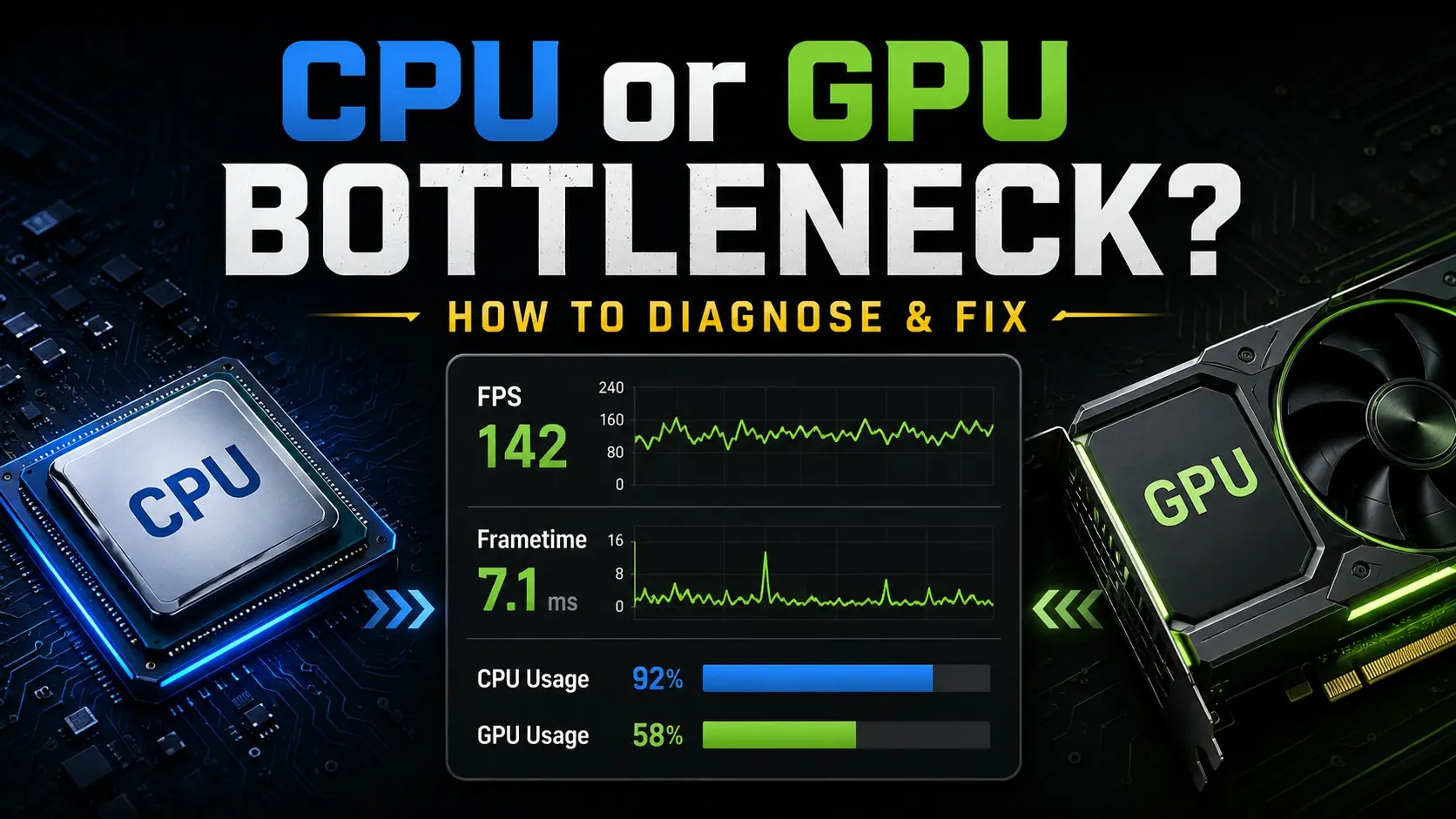
Bilgisayar oyunlarında performans sorunları, çoğu oyuncunun karşılaştığı can sıkıcı bir durum. Yeni bir sistem toplarken veya ekran kartını güncelledikten sonra oyunların akıcı bir şekilde çalışmaması, donanım yükseltmelerine rağmen yaşanan takılmalar oyuncuların aklına ilk olarak şu soruyu getiriyor: "Acaba işlemcim (CPU) ekran kartımı (GPU) besleyemiyor mu?"
Ancak gerçek şu ki, bir darboğaz (bottleneck) bilgisayarınızın sabit bir kusuru değildir. Bu durum, oynadığınız oyuna, oyunun grafik ayarlarınıza, çözünürlüğünüze ve hedeflediğiniz FPS değerine göre sürekli değişen dinamik bir haldir. Grafiksel olarak yoğun bir oyunda sisteminiz ekran kartına bağlı kalabilirken, kalabalık bir çevrimiçi oyunda işlemciniz sınırlayıcı faktör haline gelebilir. Hatta tek bir oyun içinde bile, sakin bir alandan kalabalık bir şehre geçtiğinizde performans yükü aniden ekran kartınızdan işlemcinize kayabilir.
Bu sorunu doğru teşhis etmek için basit metriklerin ötesine bakmak gerekir. Toplam işlemci kullanımı düşük görünse bile ciddi bir işlemci darboğazı yaşanabilir veya ortalama FPS değeriniz yüksek olsa bile ekran kartı sınırlaması söz konusu olabilir. Gelin, oyun bilgisayarınızın performansını neyin kısıtladığını doğru bir şekilde belirlemenin yollarına, basit oyun içi göstergelerden CapFrameX ve PresentMon gibi gelişmiş analiz araçlarına kadar adım adım göz atalım.
Darboğaz Gerçekten Ne Anlama Geliyor?
En temel tanımıyla, bir oyun performansı darboğazı, donanımın tek bir bileşeninin tüm sistemi yavaşlatmasıdır. Eğer ekran kartınız yeterince hızlı piksel üretemiyorsa, GPU sınırlısınız demektir. Eğer işlemciniz ekran kartına yeterince hızlı veri gönderemiyorsa, CPU sınırlısınız demektir.
Elbette modern oyun motorları inanılmaz derecede karmaşıktır. "CPU" ve "GPU" darboğazları genellikle oyunun işleme/simülasyon döngüleri, çizim komutları (draw calls), gölgelendirici derlemesi (shader compilation), varlık akışı (asset streaming) ve sistem RAM/GPU VRAM yönetimi gibi pek çok etkileşimin kolaylaştırıcı etiketleridir. Ancak sıradan bir oyuncu ve donanım meraklısı için asıl soru basittir: Oyun performansınız ekran kartınız veya bilgisayarınızdaki başka bir bileşen tarafından mı engelleniyor?
Kolay Performans Göstergesi Yöntemi
Sisteminizin durumunu anlamanın en hızlı yolu, gerçek zamanlı bir performans göstergesi kullanmaktır. MSI Afterburner ve RivaTuner Statistics Server (RTSS), CapFrameX (RTSS ile birlikte), NVIDIA Uygulaması, AMD Adrenalin Yazılımı veya Intel PresentMon gibi araçlar bu bilgileri görüntülemek için en uygun olanlardır.
Net bir resim elde etmek için ekranda şu temel metrikleri görüntüleyin:
- GPU: Kullanım oranı, güç tüketimi, saat hızı, sıcaklık ve VRAM kullanımı.
- CPU: Toplam kullanım oranı, çekirdek/iş parçacığı başına kullanım, paket güç tüketimi.
- Sistem: RAM kullanımı, FPS (anlık ve ortalama), kare süreleri (anlık, %1 düşüşler ve %0.1 düşüşler).
Göstergeyi Okuma Yöntemi:
- Klasik GPU Darboğazı: GPU kullanımınız %95 veya üzerinde, GPU güç tüketimi yüksek, saat hızları stabil ve en yüksek boost değerlerinde ise bu klasik bir GPU darboğazıdır. Ayrıca, geçici ölçeklendirme (temporal upscaling) özelliğini etkinleştirmek, çözünürlüğü düşürmek veya grafik ayarlarını kısmak performansı artırıyorsa bu durum GPU sınırlamasının göstergesidir. Çoğu modern PC oyununda görmek istediğiniz senaryo budur.
- CPU/Platform Darboğazı: GPU kullanımınız %90'ın oldukça altındaysa, GPU güç tüketimi düşükse, saat hızları sık sık dalgalanıyorsa ve çözünürlüğü düşürmek veya grafik ayarlarını kısmak performansta belirgin bir artış sağlamıyorsa, bu bir CPU veya platform darboğazıdır. İşlemciniz veya bellek alt sisteminiz (CPU önbelleği ve sistem RAM) ekran kartınızın potansiyelini kısıtlıyor demektir.
Bu gösterge yöntemi oldukça faydalı olsa da, yalnızca yüzeyi çizer. Nereye bakmanız gerektiğini söyler, ancak her zaman tam resmi sunmaz.
CPU Kullanımı Neden %100 Olmak Zorunda Değil?
PC oyun topluluğundaki en yaygın yanılgılardan biri, bir darboğazı göstermek için CPU kullanımının %100'e ulaşması gerektiğidir. Bu kesinlikle yanlıştır. Modern işlemciler çok sayıda çekirdek ve iş parçacığına sahip olsa da, oyunlar bunları nadiren eşit şekilde kullanır. Bir oyun, tek bir ana oyun iş parçacığına, işleme iş parçacığına veya varlık sıkıştırmasına bağlı olabilir. Eğer bu tek iş parçacığı limitine ulaşırsa, toplam CPU kullanımınız %40 veya %50 gibi mütevazı bir seviyede kalabilir, ancak yüksek performanslı GPU'nuz veri işlemek için beklemek zorunda kalacaktır.
Çekirdek bazında kullanımı izlemek bile yanıltıcı olabilir, çünkü Windows zamanlayıcısı, çoklu görev taleplerini dengelemek için farklı uygulamaların yazılım iş parçacıklarını sürekli olarak mevcut CPU çekirdekleri ve donanım iş parçacıkları arasında yeniden dağıtır. Dahası, birçok CPU darboğazı ham işlem gücü eksikliğinden değil, bellek bant genişliği ve gecikmesinden kaynaklanır. Eğer işlemciniz sistem RAM'inden veya kendi önbelleklerinden veri bekliyorsa, performans düşer. Bu nedenle, nispeten sıkı zamanlamalara sahip yüksek hızlı bellek kitleri kullanmak (Intel XMP/AMD EXPO profilleri veya UEFI/BIOS seviyesinde manuel ayarlama yoluyla) önemli oyun performansı artışları sağlayabilir, elbette ekran kartı sınırlayıcı faktör değilse.
Çözünürlük Ölçeklendirme Testi
Karmaşık grafiklere dalmadan kesin bir cevap istiyorsanız, çözünürlük ölçeklendirme testine göz atın. Bu, donanım incelemecilerinin donanım limitlerini izole etmek için kullandığı aynı tekniktir.
1440p veya 4K Ultra ayarlarda çalışan bir oyunu 1080p Düşük veya Orta ayarlara getirin. Bunu yaparak ekran kartınızın iş yükünü büyük ölçüde azaltırsınız.
Çözünürlüğü düşürdükten sonra kare hızınız (FPS) roket gibi yükselirse, ekran kartınız sınırlayıcıydı. FPS'niz çok az değişirse, sert bir CPU veya platform darboğazıyla uğraşıyorsunuz demektir.
Doğru Darboğaz Analizi İçin CapFrameX Kullanımı
Gerçek zamanlı göstergeler bir bakış için harikadır, ancak büyük resmi yakalamada yetersiz kalırlar. Performans sorunlarını gerçekten teşhis etmek için CapFrameX gibi gelişmiş bir araçla tüm bir kıyaslama (benchmark) çalıştırmasını kaydetmeniz gerekir.
Sadece dalgalanan bir FPS sayacına bakmak yerine, CapFrameX tüm kare süresini (bir ekrandaki iki ardışık karenin gösterilme arasındaki aralık), teslimat, yakalama tutarlılığı ve kritik %1 ve %0.1 düşüşleri kaydeder.
Bunu doğru yapmak için, donanım sensörlerinizi kaydederken tekrarlanabilir 20 saniyelik (veya daha uzun) bir oyun süresini kaydedin. Ardından, kare süresi sivri uçları ile GPU metrikleriniz arasındaki ilişkiye yakından bakın:
- Büyük bir takılma (kare süresi sivri ucu) GPU kullanımınız ve güç tüketiminiz tamamen yüksekken meydana gelirse, bu ağır bir grafik işleme yüküdür.
- Bir takılma meydana geldiğinde GPU kullanımınız aniden düşerse, bu ekran kartınızın veri beklediği anlamına gelir. Sorun neredeyse kesinlikle CPU iş parçacığı açlığı, varlık akışı veya gölgelendirici derlemesiyle ilgilidir.
Bunu göstermek için, LEGO Batman: Legacy of the Dark Knight'tan aşağıdaki sahneyi ele alalım:
Ardından, LEGO Gotham Şehri sokaklarında dolaşırken 30 saniye süren bir CapFrameX kıyaslama kaydı çalıştırıyoruz. Sonuçları aşağıdaki gibi elde ediyoruz:
22-23 saniye civarında, çalıştırmanın 40 milisaniyeyi aşan büyük bir kare süresi sivri ucundan muzdarip olduğunu görüyoruz. Bu, yüksek yenileme hızına sahip bir VRR ekranda bile net bir şekilde fark edilecek kadar büyüktür. Daha da önemlisi, vurgulanan kırmızı dikdörtgen, sivri uç oluştuğu anda GPU kullanımının düştüğünü gösteriyor; bu da GPU'nun kareyi işleme konusunda zorlanmadığı, ancak boru hattındaki başka bir şeyden beklediği anlamına geliyor. Bu ani ve izole sapmanın en olası açıklaması, varlık akışıyla ilgili bir takılmadır ki bu hala LEGO Batman dahil olmak üzere birçok Unreal Engine 5 oyununda oldukça yaygındır.
Ortalama FPS'nin Ötesine Bakmak
Ortalama kare hızı aslında sadece bir gösteriş metriğidir. Bir oyun ortalama olarak akıcı 120 FPS sunsa bile, önceki bölümde LEGO Batman'de gördüğümüz gibi ara sıra büyük kare süresi sivri uçlarından muzdariipse, oynaması keyifli olmayacaktır.
Çoğu GPU sınırlı senaryo, düz ve tutarlı bir kare süresi çizgisi sunar. Oyun yüksek kare hızlarında çalışmıyor olabilir, ancak her karenin temposu tahmin edilebilir ve akıcıdır.
Tersine, CPU ve bellek alt sistemiyle ilgili darboğazlar, tırtıklı, düzensiz kare süresi grafikleri ve sefil %1/%0.1 düşük değerlere neden olmasıyla ünlüdür. Bu, geniş açık dünya oyunlarında veya verimsiz varlık akışı mekanizmalarına sahip kötü optimize edilmiş PC oyunlarında son derece yaygındır. Bir takılma sırasında GPU kullanımınız aniden düşerse, bu GPU'nuzun sistemin geri kalanını yakalamak için beklediğinin açık bir işaretidir.
PresentMon, GPU Busy ve Daha Gelişmiş Bir Görünüm
En üst düzey oyun performansı darboğazı teşhis aracı arayan meraklılar için Intel'in PresentMon'u ve devrim niteliğindeki GPU Busy metriği oyunun kurallarını değiştiriyor.
Belirsiz bir kullanım yüzdesine güvenmek yerine, GPU Busy, ekran kartının bir kareyi aktif olarak işlemek için harcadığı tam süreyi (milisaniye cinsinden) toplam Kare Süresine (Frame Time) göre takip eder.
Basit bir kural vardır: Kare süresi ve GPU Busy metriği birbirine yakınsa, sistem etkili bir şekilde GPU sınırlıdır, yani ekran kartı sürekli çalışıyor demektir. Ancak, kare süresi GPU Busy'den belirgin şekilde yüksekse, muhtemelen bir CPU veya platform darboğazıyla uğraşıyorsunuz demektir, çünkü GPU işini erken bitiriyor ve CPU'nun bir sonraki kareyi hazırlayıp göndermesini beklerken kalan süreyi boş geçiriyor.
Yaygın Yanlış Pozitifler
Donanımınızı suçlamadan önce, bu yaygın teşhis tuzaklarından birine düşmediğinizden emin olun:
- Yazılım Sınırları: V-Sync, oyun içi FPS sınırlayıcıları, sürücü sınırları veya arka plan göstergeleri (Discord veya OBS gibi) performansınızı yapay olarak sınırlayabilir ve yanıltıcı derecede düşük GPU kullanımına yol açabilir.
- Kötü Sürücüler, İşletim Sistemi/Oyun Güncellemeleri: Bazen kötü sistem sürücüleri (özellikle GPU'nuz için olanlar) veya zararsız işletim sistemi güncellemeleri beklenmedik bir şekilde performans darboğazlarınızın arkasında olabilir. Oyun güncellemeleri bile olumsuz performans düşüşlerine neden olabilir!
- Gölgelendirici Derlemesi/Dolaşım Takılmaları: Bir oyun ilk kez yeni bir alana girdiğinizde veya yeni bir grafik efektiyle karşılaştığınızda belirgin bir şekilde takılıyor veya kekeliyorsa, ancak daha sonra oldukça akıcı çalışıyorsa, muhtemelen temel bir donanım sınırlaması değil, gölgelendirici derlemesi veya varlık akışıyla ilgili takılmalar yaşıyorsunuzdur.
GPU Darboğazını “Düzeltme” Yolları
Pratikte, bir GPU darboğazını "düzeltmek" istemezsiniz. Aslında, ekran kartınızın oyun performansınızın ana sınırlayıcı faktörü olmasını istersiniz. Sonuçta, oyun sisteminizin en pahalı bileşenidir ve bilgisayarınızdaki başka hiçbir bileşenin performansını engellemesini istemezsiniz. Yine de, grafiksel olarak yoğun bir oyun oynuyorsanız ve hedef performans sayılarınıza ulaşamıyorsanız, bir GPU darboğazını hafifletmek için şunları düşünebilirsiniz:
- Hızlı Düzeltmeler: Görüntüleme çözünürlüğünü düşürün veya NVIDIA DLSS Super Resolution, AMD FSR Upscaling veya Intel XeSS Super Resolution gibi modern geçici ölçeklendiricileri etkinleştirin.
- Grafik Ayarlarını Yapılandırma: Işın/yol izleme (ray/path tracing), hacimsel efektler, gölgeler veya genel aydınlatma gibi GPU'yu en çok zorlayan ayarları düşürün.
- VRAM Yönetimi: Ekran kartınız VRAM sınırına ulaşıyorsa, oyunun doku kalitesi ayarını bir veya iki kademe düşürmek, ciddi VRAM kapasitesiyle ilgili takılmaları tamamen ortadan kaldırabilir.
- Donanım Kontrolü: Ekran kartınızın termal kısıtlama yaşamadığından emin olun. Tozunu temizleyin, GPU/kasa fan eğrilerinizi optimize edin ve derecelendirilmiş boost saatlerine ve güç hedeflerine ulaştığını doğrulayın.
CPU/Platform Darboğazını Düzeltme Yolları
Eğer işlemciniz veya daha geniş platformunuz oyun performansınızı engelliyorsa, görüntüleme çözünürlüğünü düşürmek, grafik ayarlarını kısmak veya geçici ölçeklendiricileri açmak performansı sihirli bir şekilde düzeltmeyecektir, çünkü GPU zaten yapılacak işi bekliyordur. Bunun yerine, karelerin hazırlanıp akışının sağlanıp ekran kartına gönderilme hızını belirleyen oyunun ve sistemin bölümlerini hedeflemeniz gerekir.
- CPU Yoğun Ayarları Ayarlama: Kalabalık/trafik yoğunluğunu, görüş/çizim mesafesini, nesne yoğunluğunu, fizik kalitesini, NPC sayısını ve simülasyon kalitesini düşürün, çünkü bu ayarlar genellikle GPU'nun bir sonraki kareyi işlemesinden önce CPU'nun işlemesi gereken iş miktarını artırır.
- Işın/Yol İzleme: RT ve PT genellikle GPU yoğun özellikler olarak düşünülse de, sahne yönetimi, ek çizim komutları ve hızlandırma yapısı/sınırlayıcı kutu hiyerarşisi (BVH) ile ilgili işler nedeniyle CPU tarafındaki ek yükü de artırabilirler. GPU kullanımı düşükse ve oyun CPU sınırlı hissettiriyorsa, RT/PT'yi tamamen devre dışı bırakmak bazen beklenenden daha fazla performans kurtarabilir.
- CPU/Sistem Optimizasyonu: CPU'nuzun düzgün bir şekilde boost yaptığından, sıcaklıkların kontrol altında olduğundan ve Windows güç modunuzun Dengeli, Yüksek Performans veya dizüstü bilgisayarlarda uygun satıcı performans profiline ayarlandığından emin olun. Ayrıca, oyun oynarken web tarayıcıları, üçüncü taraf başlatıcılar, kayıt araçları ve rastgele yazılım güncelleme hizmetleri gibi ağır arka plan uygulamalarını kapatın.
- Bellek Alt Sistemi Düzeltmeleri: Intel XMP veya AMD EXPO'nun etkinleştirildiğinden ve belleğinizin doğru çift kanal yapılandırmasında ve uygun DIMM (çift sıralı bellek modülü) yuvalarında takılı olduğundan emin olmak için BIOS'unuzu kontrol edin. Sistem RAM'iniz tükeniyorsa, gereksiz arka plan uygulamalarını kapatın veya sistem belleği kapasitenizi artırmayı düşünün, çünkü bellek baskısı CPU ve GPU kağıt üzerinde iyi görünse bile takılmalara ve kötü kare sürelerine neden olabilir.
- Sistem RAM Tükenmesi: Sistem RAM kullanımınız sürekli olarak maksimum seviyede ise, bellek yoğun arka plan uygulamalarını kapatın. Modern PC oyunları, eski 16GB konfigürasyonlarına kıyasla 32GB'ı tercih edilen tatlı nokta haline getiriyor.
- Depolama ve Veri Akışı Düzeltmeleri: Modern oyunları bir SSD'ye, tercihen yeni bir PCI-Express revizyonuna sahip bir NVMe SSD'ye yükleyin, özellikle sürekli varlık akışı yapan açık dünya veya dolaşım ağırlıklı oyunlar için. Ayrıca, oyunları neredeyse dolu veya sağlıksız bir sürücüden çalıştırmaktan kaçının, çünkü depolama ile ilgili duraksamalar, CPU/platform darboğazları gibi görünen ani kare süresi sivri uçları olarak görünebilir.
Son Sözler
Gün sonunda, bir oyun performansı darboğazının peşinden gitmek, tek bir sihirli donanım kullanım numarası hakkında takıntı yapmakla ilgili değildir. Tüm oyun sisteminizin ve ilişkili yazılım ekosisteminin (ilgili oyun dahil) birlikte nasıl davrandığını öğrenmekle ilgilidir. En akıllı yaklaşım her zaman önce teşhis et, sonra ayarla ve en son yükseltme yap olacaktır. Kök neden devre dışı bırakılmış bir XMP/EXPO profili, gölgelendirici derlemesi/dolaşım takılmalarına sahip optimize edilmemiş bir oyun veya kötü bir işletim sistemi/grafik sürücüsü/oyun güncellemesi ise pahalı donanım atmak işe yaramaz. CPU'nuzun GPU'nuzu darboğaz yapıp yapmadığını sormayı bırakın ve şunu sormaya başlayın: Bu belirli oyunda, bu tam grafik ayarlarında, bir sonraki karenin zamanında gelmesini engelleyen şey nedir?