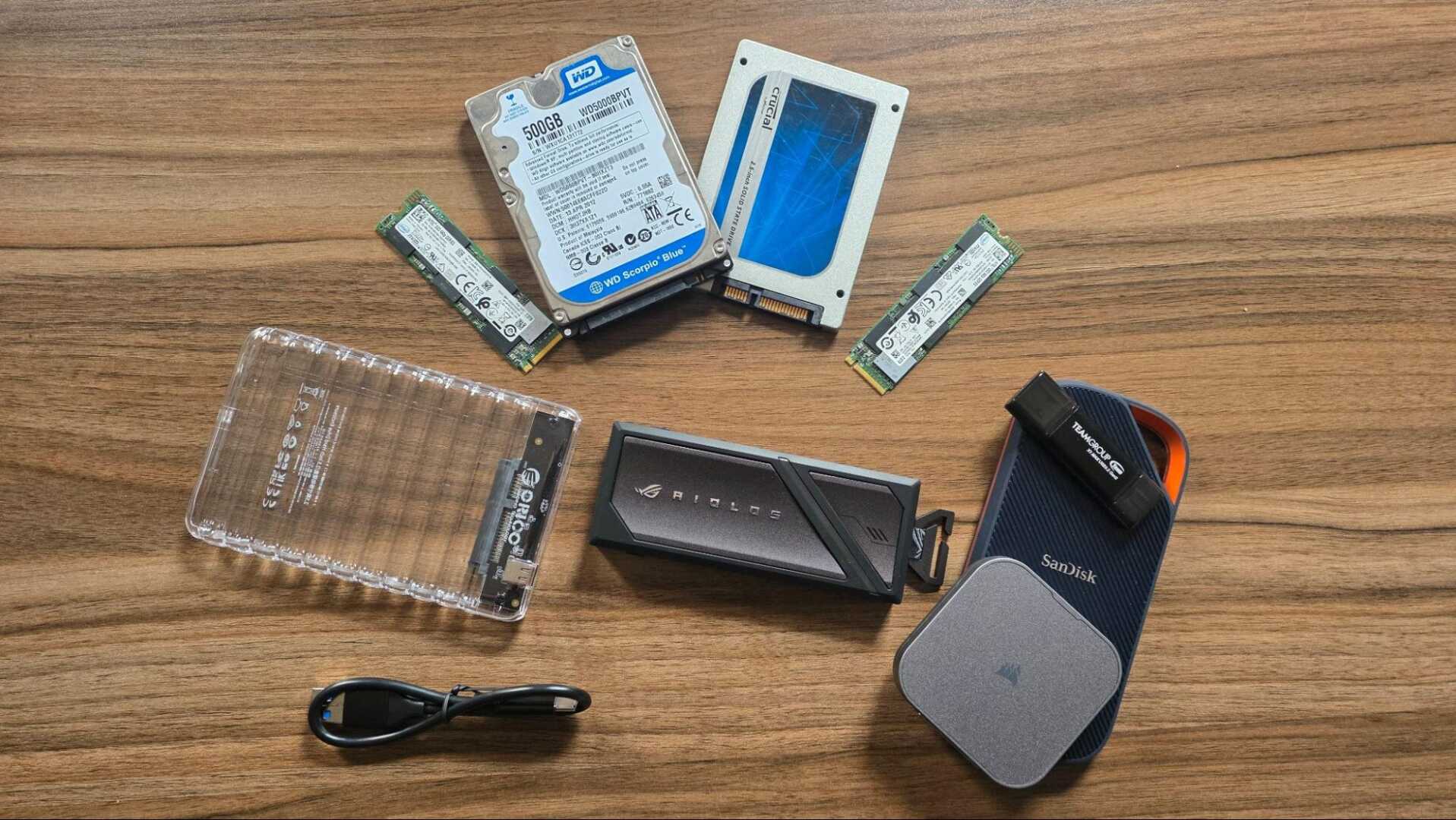
Yapay zeka odaklı talep artışı, piyasadaki en iyi harici SSD'lerin ve en iyi flaş sürücülerin fiyatlarını akıl almaz seviyelere çıkardı. Üstelik bu popüler modelleri stokta bulmak da günümüzde oldukça zorlaştı. Ancak, uzun süredir bilgisayar toplayan ya da son on yılda dizüstü bilgisayarının ana sürücüsünü yükselten biriyseniz, çekmecenizde veya dolabınızda tozlanan eski bir depolama birimi olma ihtimali yüksek. Bu sürücüler artık sadece yer kaplıyor olabilir.
İster eski bir SATA SSD, ister eski bir dizüstü bilgisayardan çıkan OEM M.2 sürücü, hatta ister dönen bir sabit disk (HDD) olsun, bu sürücüleri kullanışlı harici depolama birimlerine dönüştürebilirsiniz. Bunu yapmanın yolu, uygun fiyatlı harici sürücü kutularından birini edinmek. Hatta bazı seçenekler indirimdeyken 10 dolardan daha ucuza bulunabiliyor. Çoğu durumda tornavida kullanmanıza bile gerek kalmıyor; kutuyu açıp eski sürücünüzü takmanız yeterli.
Elbette, sahip olduğunuz sürücü ve seçeceğiniz kutu, kendi yaptığınız harici sürücünün ne kadar hızlı olacağını belirleyecektir. Ancak basit yedeklemeler yapıyor veya sadece birkaç dosya aktarıyorsanız hızın pek bir önemi olmayabilir. Hatta bir SATA SSD, çoğu genel görev için oldukça yeterli bir hız sunar. Eğer sürücüyü çok sayıda 4K video düzenlemek, animasyon işleri yapmak veya yerel büyük dil modelleri (LLM) çalıştırmak için kullanıyorsanız, daha hızlı ve yeni bir PCIe 4 veya 5 M.2 SSD ile en hızlı USB-C bağlantı noktanızın bant genişliğini karşılayabilecek bir kutuya ihtiyacınız olacaktır.
Eski bir sabit diski veya SSD'yi harici depolama olarak kullanmanın ne tür bir hız sunabileceğini anlamak için, çeşitli kutulara birkaç eski sürücü (ve hatta hızlı bir PCIe 5 modelini) takıp, sıfır sürücüler için kullandığımız testlerin bazılarını uyguladık. Elde ettiğimiz sonuçları, hızlı ve özel harici SSD'ler ve flaş sürücülerle karşılaştırarak, ne kadar hız kaybı yaşanabileceğini veya hiç yaşanıp yaşanmadığını inceleyeceğiz.
Elbette, her sürücü modelinin kendine özgü performans farklılıkları olacaktır, tıpkı dahili SSD'leri test ederken gördüğümüz gibi. Ancak aşağıdaki sonuçlar ve grafikler, elinizdeki sürücü sınıfı veya türünden genel olarak ne bekleyebileceğinizi ve ihtiyaçlarınız için yeterince hızlı olup olmadığını anlamanıza yardımcı olacaktır.
Dört farklı sürücü seçtim. Bunlardan üçü, depolama çekmecemde veya eski kutularda bulduğum çeşitli türlerdeki eski sürücülerdi. Bunları, yüksek performanslı bir flaş sürücü ve hızlı bir harici SSD ile karşılaştırmak için harici depolama incelemeleri için tipik olarak kullandığımız testlerden bazılarıyla denedim.
Kullanılan Sürücüler
▶️ Western Digital WD5000BPVT 2.5 inç Sabit Disk (500 GB)
Bu 2011 model 2.5 inç sabit disk, eski bir dizüstü bilgisayardan çıkma veya önceki bir iş yerinde yapılan testlerden kalan bir parçaydı. Bir depolama seçeneği olarak bilgisayar kasalarındaki yerini göstermek için fotoğrafçılıkta bir aksesuar olarak elimde tuttum. Açıkçası hızlı bir sürücü değil, ancak kendi taşınabilir depolama sürücünüzü oluşturmak için en alt seviye seçeneği temsil ediyor.
▶️ Samsung 850 Pro 2.5 inç SATA SSD (512 GB)
Bu test için aslında eski Crucial MX100 2.5 inç SATA sürücümü kullanmayı planlıyordum (ana görselde, yukarıda görüldüğü gibi). Ancak en az beş yıl sonra ilk kez takıp çalıştırdığımda, bilgisayarlar tarafından tanınmadığı için neredeyse tamamen ölü durumdaydı. Bu nedenle, aynı yılın (2014) biraz daha üst düzey bir sürücüsü olan Samsung 850 Pro'ya yöneldim. Dönüşümlü diskli sabit diskten çok daha hızlı olacağı kesin, ancak bir SATA sürücüsü olarak hızı yaklaşık 550 MB/s ile sınırlı kalacaktır.
▶️ Intel 660p PCIe 3.0 NVMe SSD (2 TB)
2019 yılında 109 dolara (SSD'lerin gerçekten ucuzladığı ilk zamanlardı) 2 TB'lık bir Intel 660p satın almıştım ve harici sürücü olarak kullanıyordum. Yaklaşık bir yıl önce (depolamanın ucuz olduğu son zamanlardı) 199 dolara aldığım 4 TB'lık bir Samsung 990 Evo Plus ile değiştirdim. Bu sürücü 1800 MB/s okuma ve yazma hızlarına sahip, bu nedenle 10 Gbps veya 20 Gbps hızındaki kutular için uygun. Bu yüzden her ikisinde de test ettik. Ancak USB4 veya Thunderbolt 3+ hızlarını hedefliyorsanız, daha hızlı bir şeye ihtiyacınız olacaktır.
▶️ Gigabyte Aorus 12000 PCIe 5.0 SSD (1 TB)
Mümkün olan en hızlı harici sürücüyü tek bir M.2 ile oluşturmak istiyorsanız, muhtemelen çekmecenizde boşa yatan böyle bir sürücünüz olmayacaktır. Bu nedenle, özellikle en hızlı harici sürücü hızlarını elde etmek için bir SSD satın alırsanız neyin mümkün olduğunu görmek amacıyla Gigabyte'ın Aorus 12000 PCIe 5.0 SSD'sini edindim. Test ettiğim 1 TB kapasitede, sıralı okuma (11.700 MB/s) ve yazma (9.500 MB/s) hızları, Thunderbolt 5 kutusunu tercih etseniz bile önemli bir darboğaz oluşturmayacaktır.
Kullanılan Kutu Modelleri
▶️ Orico 2139U3-V1 Şeffaf HDD/SSD Kutusu (5 Gbps)
2.5 inç SATA sabit diskler ve SSD'ler için uygun fiyatlı birçok kutu mevcut. Eğer bir SSD taktıysanız veya takmayı planlıyorsanız, daha hızlı aktarımlar için UASP desteği olan bir kutu tercih etmelisiniz. Günümüzde çoğu kutu plastikten yapılmış. Bu modeli hem şeffaf kasası sayesinde içindeki sürücüyü görebilmek için hem de genellikle 10 dolardan daha ucuza indirimde bulunabildiği için seçtim. Tam fiyatı 10.99 dolar, ancak ben yaklaşık 8 dolara aldım. Tornavida gerektirmeden birbirine geçen bir tasarıma sahip, bu da pratik. Ancak sürücüyü düzenli olarak taşıyorsanız, kapağın zaman zaman düşebileceğini öngörebilirim.
▶️ Lemorele SD3L NVMe M.2 SSD Kutusu (10 Gbps)
Uygun fiyatlı M.2 SSD kutuları da internette kolayca bulunabiliyor. Bu modeli seçtim çünkü yine yaklaşık 10 dolara satılıyor. Ayrıca hem USB-C hem de USB-A portu var (her iki uçta birer tane), bu da bir kablo arama ihtiyacını ortadan kaldırıyor; adeta büyük bir flaş sürücü gibi. Ayrıca, tornavida veya başka aletlere gerek duymadan sürücüyü takmanıza olanak tanıyor. Ana dezavantajı, eski SATA M.2 sürücülerini desteklememesi, yani sadece NVMe modelleri için uygun.
▶️ Asus ROG Strix Aiolos NVMe/SATA M.2 SSD Kutusu (20 Gbps)
Bu premium metal kutu da aletsiz kurulum özelliğine sahip ve hem NVMe hem de SATA M.2 sürücülerini destekliyor. NVMe sürücülerde, sisteminizde bir USB 3.2 Gen 2 2x2 portu olduğu sürece 20 Gbps'ye kadar hız sunuyor. Ayrıca dikkat çekici RGB aydınlatmaya sahip ve çantanızdan çıkarmayı kolaylaştırabilecek bir taşıma kayışı içeriyor.
▶️ OWC Express 1M2 USB4 / 40 Gbps Kutusu
Hızlı PCIe 4.0 veya 5.0 SSD'ler için tasarlanmış bu premium model, ısı dağılımı için kanatlara sahip büyük bir alüminyum bloğu olarak tanımlanabilir. Sürücünüz saniyede 5.000 MB'a kadar veri aktarabiliyorken, ısı nedeniyle hız düşüşlerini önlemek için bu tür bir soğutmaya ihtiyacınız olacaktır. En ucuz veya en küçük seçenek olmaktan uzaktır, ancak tek bir sürücüden mümkün olan en hızlı harici hızları arıyorsanız, daha küçük ve ucuz bir seçeneğe tamah etmemelisiniz. Ayrıca, küçük ve gürültülü bir fan yerine bu tür daha büyük, pasif soğutmayı tercih ederim.
Harici SSD ve Flaş Sürücü Karşılaştırması
Kendi yaptığımız harici sürücülerin perakende harici depolama çözümleriyle nasıl karşılaştırıldığını görmek için, grafiklere güncel üç seçenekten elde ettiğimiz sonuçları da ekleyeceğiz. 10 Gbps tarafında, 1 TB Kingston Dual Portable SSD (USB-C ve USB-A portlu flaş sürücü form faktöründe) bulunuyor. Bu ürün, bu metin yazıldığı sırada 226 dolara satılıyordu.
20 Gbps hızlarına çıktığımızda ise, Crucial X10'u görüyoruz. Bu kompakt sürücüyü 4 TB'lık modelinde test ettik. Bu kapasite şu anda mevcut olmayabilir, ancak 2 TB'lık seçeneği Amazon'da 304 dolardı. Bu (veya herhangi bir 20 Gbps sürücü veya kutusu) ile ilgili temel nokta, en yüksek hızlara ulaşmak için 20 Gbps USB 3.2 Gen 2 2x2 porta ihtiyacınız olacağıdır. Sisteminizi teknik olarak daha hızlı bir USB4 veya Thunderbolt portuna sahip olsa bile, sürücünüzün büyük olasılıkla 10 Gbps ile sınırlı kalacaktır. Çünkü Gen 2 2x2'deki çift şeritli 10 Gbps yapılandırması, USB4'ten (ki bu da Thunderbolt 3 üzerine inşa edilmiştir) elektriksel olarak farklıdır. Belirli bir ihtiyacınız olmadıkça, bu noktada bir USB4 veya Thunderbolt sürücüsü veya kutusu seçmek daha akıllıca olacaktır.
USB4 demişken, bu türdeki favori sürücümüz Corsair EX400U'yu da dahil ettik. Bazı telefonlara (ve demir içeren diğer çeşitli nesnelere) takılabilen manyetik bir arkalığa sahip ve test ettiğimiz 2 TB kapasiteli modeli, bu metin yazıldığı sırada 600 dolardan fazla bir fiyata satılıyordu. Doğal olarak, depolama fiyatları şu anda dalgalı, bu nedenle fiyatlar farklılık gösterebilir.
Kutu ve Sürücü Testleri
Sürücü ve kutularımızı, Ryzen 5 7600X CPU ve Asus ROG Crosshair X870E Hero anakartına sahip USB4 donanımlı depolama test bilgisayarımızda test ettik.
▶️ Sentetik Test: CrystalDiskMark
CrystalDiskMark (CDM), SSD üreticilerinin ürün performans özelliklerini belirlemek için yaygın olarak kullandığı, ücretsiz ve kolay çalıştırılabilen bir depolama benchmark (kıyaslama) aracıdır. Bu araç, her cihazın farklı dosya boyutlarıyla nasıl başa çıktığına dair bize bilgi verir. Testi varsayılan ayarlarda çalıştırıyoruz. Sıralı okuma ve yazma testi, aslında bir sürücü üreticisinin belirttiği spesifikasyonlara ve ürün kutusunda yer alan okuma/yazma bilgilerine yakın bir en iyi senaryoyu temsil eder.
Beklendiği gibi, Orico kutusundaki 2.5 inç sabit disk bu testte sonuncu oldu ve 90 MB/s'nin biraz altında okuma ve yazma hızları sundu. Bu, artımlı yedeklemeler ve dosyaları ara sıra taşımanız gerektiğinde yeterlidir. Ancak Samsung 850 Pro, aynı kutuda 4-5 kat daha hızlı. 500 MB/s altındaki hızlar modern SSD'lerle karşılaştırıldığında yavaş görünebilir, ancak çoğu görev için ve hatta program çalıştırmak için fazlasıyla yeterlidir.
Ancak, düzenli olarak terabaytlarca veri taşıyorsanız, daha hızlı bir şeye ihtiyacınız olacaktır. Intel'in 660p'si bu testte okuma ve yazmada 1.000 MB/s'yi aştı. Bu, özellikle okumalarda 10 Gbps flaş sürücümüzden biraz daha yavaş olsa da, ikisi arasında benchmark çalıştırmadan farkı fark edemeyeceğiniz kadar yakındır.
Aynı 660p SSD'yi 20 Gbps Asus ROG kutusuna taktığımızda, 2.000 MB/s'ye yaklaştı, ancak tam olarak geçemedi. Crucial X10 yaklaşık 100 MB daha hızlıydı, ancak yine de bu yaklaşık %5'lik bir fark. Yani elinizde uygun bir PCIe 3.0 sürücü varsa ve bunu bir kutuya takarsanız, çok daha pahalı rakiplerle neredeyse aynı performansı elde edebilirsiniz.
PCIe 5.0 Aorus SSD'mizi büyük alüminyum OWC kutusuna yerleştirdiğimizde, okuma ve yazma hızları 3.700 MB/s'yi aştı. Yazma hızlarında bu, aslında Corsair'in mükemmel EX400U'sunu geride bıraktı, ancak OWC kutusundaki Aorus okumalarda yaklaşık %10 daha yavaştı. Hatta 2 TB'lık bir PCIe 5 sürücü ve OWC kutusunu satın alırsanız, aynı kapasite için Corsair'in mevcut 600 doların üzerindeki fiyatından çok daha ucuza mal olacaktır. %10'luk bir performans farkı fena değil.
CrystalDiskMark 4K okuma/yazma testi, bir programı, işletim sistemini veya oyunu doğrudan sürücüden çalıştırırken karşılaşabileceğiniz türden, çok sayıda küçük dosya ile bir sürücünün ne kadar iyi başa çıktığının bir ölçüsüdür.
Bu testte, flaş sürücülerinin programları veya bir işletim sistemini doğrudan sürücüden çalıştırmak için zayıf seçenekler olduğunu görüyoruz. 850 Pro, yazmalarda pek iyi görünmese de, geçmişte önyükleme SSD'si olarak kullandığım bir sürücü. Ancak Intel sürücüsü, 10 ve 20 Gbps kutularında Crucial X10 sürücüsünden daha iyi performans gösterdi.
Hızlı 40 Gbps tarafında, Aorus test sürücümüz ve OWC kutusu okumalarda daha iyi performans gösterdi, ancak Corsair EX400U küçük dosya yazmalarında çok daha hızlıydı. Gerçekte ise, 10 Gbps altı sürücüler ve Kingston Dual sürücüsü dışındaki her şey çoğu kullanım durumunda küçük dosya performansını iyi bir şekilde ele alacaktır.
▶️ Aktarım Hızları: DiskBench
Gerçek dünya dosya aktarım performansını özel bir 50 GB veri setiyle test etmek için DiskBench depolama benchmark aracını kullanıyoruz. Test sürücüsündeki bir klasöre 4.617 dosya (resimler, videolar ve yazılım ISO dosyaları) kopyalıyoruz (yazma). Ardından, sistemi beş dakika boşta bıraktıktan sonra, test klasörünü PCIe 4.0 test sürücümüzdeki farklı bir konuma taşıyarak aynı testi tersine çalıştırıyoruz. Bu, işletim sisteminin arka plan görevlerinden kaynaklanan ve kontrolü zor olabilen yavaşlamaları önlemek için önyükleme sürücümüzden ayrı bir sürücüdür.
Bu gerçek dünya dosya aktarım testinde, yukarıdaki sentetik sıralı testte gördüğümüz sonuçlara benzer, ancak daha yavaş sonuçlar görüyoruz. Kingston flaş sürücüsü burada daha iyi görünüyor, ancak 10 Gbps kutusundaki Intel 660p sürücüsü hala daha hızlı (fiziksel olarak çok daha büyük bir sürücü olması nedeniyle termal bir avantaja sahip). Ve aynı sürücü 20 Gbps Asus kutusunda yine 20 Gbps Crucial sürücüsünü yeniyor — özellikle okumalarda önemli ölçüde.
Aorus PCIe Gen 5 sürücümüzle USB4 OWC kutumuza baktığımızda, Corsair EX400U'yu etkileyici bir şekilde geride bırakıyor. Her iki sürücü de hızlı, ancak kendi yaptığımız USB4 sürücümüz okumalarda yaklaşık %38, yazmalarda ise neredeyse %70 daha hızlı. Bu avantajın bir kısmının, OWC kutusunun yaklaşık 5 kat daha büyük ve tamamen alüminyumdan yapılmış olmasından, Corsair sürücüsünün ise metal bir üst kapağı olmasına rağmen kabuğunun çoğunlukla plastikten oluşmasından kaynaklandığını tahmin ediyorum.
Sonuç
Eski Sürücüler Doğru Kutuyla Çok Fazla Hız Kaybetmiyor
Birkaç test daha yapabilirdik ama bir şey açık: Elinizdeki yedek sürücüye ve kullanacağınız kutuya bağlı olarak, perakende harici bir sürücü satın almak yerine kendi harici depolama çözümünüzü oluşturmayı seçerseniz, mutlaka herhangi bir hız kaybı yaşamak zorunda değilsiniz. Elbette, elinizde sadece bir sabit disk varsa, harici sabit disk hızları alacaksınız ki bu hızlar çoğunlukla temel yedekleme ve/veya cihazlar arasında birkaç dosya taşımak için yeterlidir. Eski bir SATA SSD'niz varsa, onu aynı 2.5 inçlik kutuya takmak, taşınabilir bir sabit diskten 3-5 kat daha hızlı hızlar sunmalıdır ki bu da genel görevler için yeterince hızlıdır. Eğer sadece 8-15 dolara bir kutu alıp eski bir sürücü takmanız gerekiyorsa, bu günlerde harici depolama alanında en iyi değer teklifidir. Eski bir SATA M.2 SSD'niz varsa, bunun için 20 dolardan daha ucuza bir kutu edinmek de benzer şekilde mükemmel bir tasarruf seçeneğidir.
Eğer elinizde boşta duran eski bir PCIe 3 NVMe M.2 sürücünüz varsa ve bunu 10 Gbps veya 20 Gbps'lik bir kutuya takabilirseniz, yüzlerce dolar değerinde rakip sürücülere neredeyse eşit, hatta bazı durumlarda daha hızlı hızlar elde edebilirsiniz.
Ve gerçekten en hızlı harici depolama hızlarına ihtiyacınız varsa, 1 TB veya 2 TB PCIe 4 veya PCIe 5 sürücü ve 100 doların altındaki bir kutuyu satın almanız gerekse bile, yine de en hızlı USB4 seçeneklerinden bazılarına kıyasla daha iyi veya eşit hızlar elde edebilirsiniz; ancak bunun için yine de birkaç yüz dolar harcamanız gerekecektir.
Kısacası, bileşen fiyatlarındaki artışların, günümüzde kendi bilgisayarını toplamak yerine hazır sistem almayı genellikle daha ucuza getirecek seviyelere çıkardığı gerçeğine üzülebiliriz. Ancak günümüzün şişirilmiş fiyatlarıyla bir harici SSD satın almaktan, kendi harici SSD'nizi yapmak hala daha ucuza gelebilir. Ve eğer etrafta kullanmadığınız, bir kutuya takabileceğiniz uygun bir sürücünüz varsa, yüzlerce dolar tasarruf edebilirsiniz. Sadece, herhangi bir yeri doldurulamaz veriyi depolamadan önce sürücünün sağlığını kontrol ettiğinizden emin olun. Çünkü eski sürücünüz, yıllar önce önyükleme sürücüsü olarak aktif bir hayat sürdüyse ve siz onu değiştirdiyseniz, son günlerinde olabilir ve kimse, birkaç hafta veya ay kullanımdan sonra arızalanacak bir harici sürücü toplamak istemez.
Kaynakça: tomshardware.com