En yeni NVIDIA Game Ready Sürücüsü'nü yüklediyseniz, ekranda göz kırpma (flickering) sorunlarıyla karşılaşabilirsiniz. Ancak endişelenmeyin, bu sorunun basit bir çözümü var.
NVIDIA'nın Yeni Sürücüsü 8-Bit Modda Ekranda Göz Kırpma Sorununa Neden Oluyor: Şirket İnceleme Başlattı
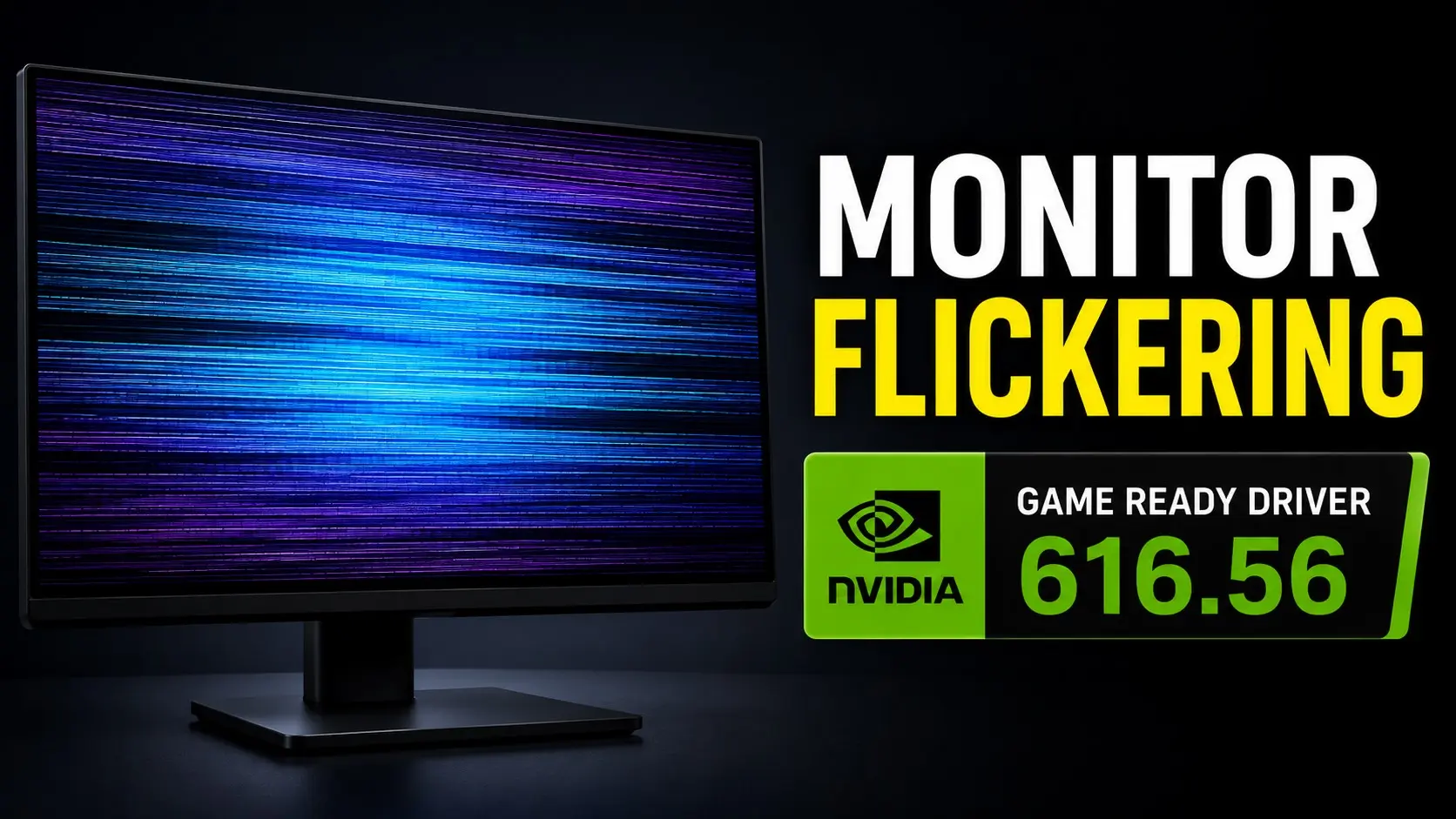
NVIDIA, birkaç gün önce en yeni Game Ready Sürücüsü 616.56'yı yayınladı. Bu güncelleme, sentetik uygulamalarda önemli bir performans artışı sağlayarak oldukça güçlü bir gelişme sunuyordu. Ancak, NVIDIA sürücülerinde sıkça karşılaşılan hatalar yeni güncellemede de kendini gösterdi ve sıradan kullanıcılar için bazı sorunlara yol açtı.
Kullanıcılar tarafından keşfedilen bir hata, en yeni 616.56 sürücüsünün monitörlerde göz kırpma sorunlarına neden olduğu yönünde. Bu durum, birden fazla monitörde test edilmiş ve pek çok kullanıcı tarafından da doğrulanmış durumda. Raporlarda ortak bir nokta dikkat çekiyor: Göz kırpma sorunu yalnızca 8-bit modda çalışan monitörlerde meydana geliyor. Ancak, 10-bit moda geçiş yapmak göz kırpmayı neredeyse anında çözüyor.
Bu geri bildirimler NVIDIA'ya ulaştı ve şirket yetkililerinden biri sorunun varlığını doğruladı. NVIDIA, konuyla ilgili bir düzeltme üzerinde çalıştıklarını ve yakında 8-bit moddaki göz kırpma sorununu gidermesi beklenen yeni bir sürücü güncellemesi veya hızlı bir yama (hotfix) yayınlanacağını duyurdu. Şu anda bu sorunla karşılaşan kullanıcıların, monitör ayarlarını 8-bit'ten 10-bit'e değiştirmeleri öneriliyor. Bu işlem, NVIDIA kontrol panelinden kolayca yapılabilir.
Yapmanız gereken tek şey, NVIDIA kontrol panelini açmak ve 'Sistem' > 'Monitörler' sekmesi altında bulunan 10-bit modu seçeneğini işaretlemek. Eğer bu değişiklik başarılı olursa, Windows 10 veya 11'de Gelişmiş Görüntü Ayarları'nda 10-bit renk derinliği görüntülenecektir. Ancak, monitörünüz 10-bit derinliği desteklemiyorsa, daha düşük bir yenileme hızı denemek dışında bu ayarı değiştiremeyebilirsiniz ve bu kesin bir çözüm olmayabilir.
Böyle bir durumda, sorunu gidermek için bir önceki NVIDIA Game Ready Sürücüsü'ne geri dönmeniz önerilir. NVIDIA en güncel güncellemeyi yayınladığında GPU sürücünüzü tekrar yükseltebilirsiniz.