Geçtiğimiz günlerde MSI Claw 8 EX AI+ el bilgisayarı oyun konsolunu test ettim ve sunduğu performans beni oldukça etkiledi. Basitçe söylemek gerekirse, oyun performansında eşi benzeri olmayan bir cihaz ve piyasadaki diğer el konsollarını kolayca geride bırakıyor. Hatta pil ömrü de oldukça başarılı.
Ancak, bu cihaza eklenebilecek tek bir şey varsa o da depolama alanı. İncelenen modelin fiyat etiketi 1.800 dolar olmasına rağmen, içinde yalnızca 1TB'lık bir SSD bulunuyor. Steam ve Xbox Mağazası'ndan birkaç oyun yükledikten sonra, SSD'nin kullanılabilir 953GB'lık alanının yalnızca 128GB'ı boş kalmıştı.
Testlerimde kullandığım ve şu anda kenarda duran 2TB PNY CS2150 PCIe 5.0 SSD'yi, Thunderbolt 5 SSD yuvası ile birlikte kullanarak Claw 8 EX AI+'daki 1TB SSD'yi daha fazla depolama alanı için değiştirmeye karar verdim.
Donanımı Yükseltmeye Hazırlama
Neyse ki, işin çoğu zaten halledilmişti. CS2150 SSD, benim hedef sürücüm olarak kullanacağım bir Orico SSD Thunderbolt 5 yuvasına zaten takılıydı.
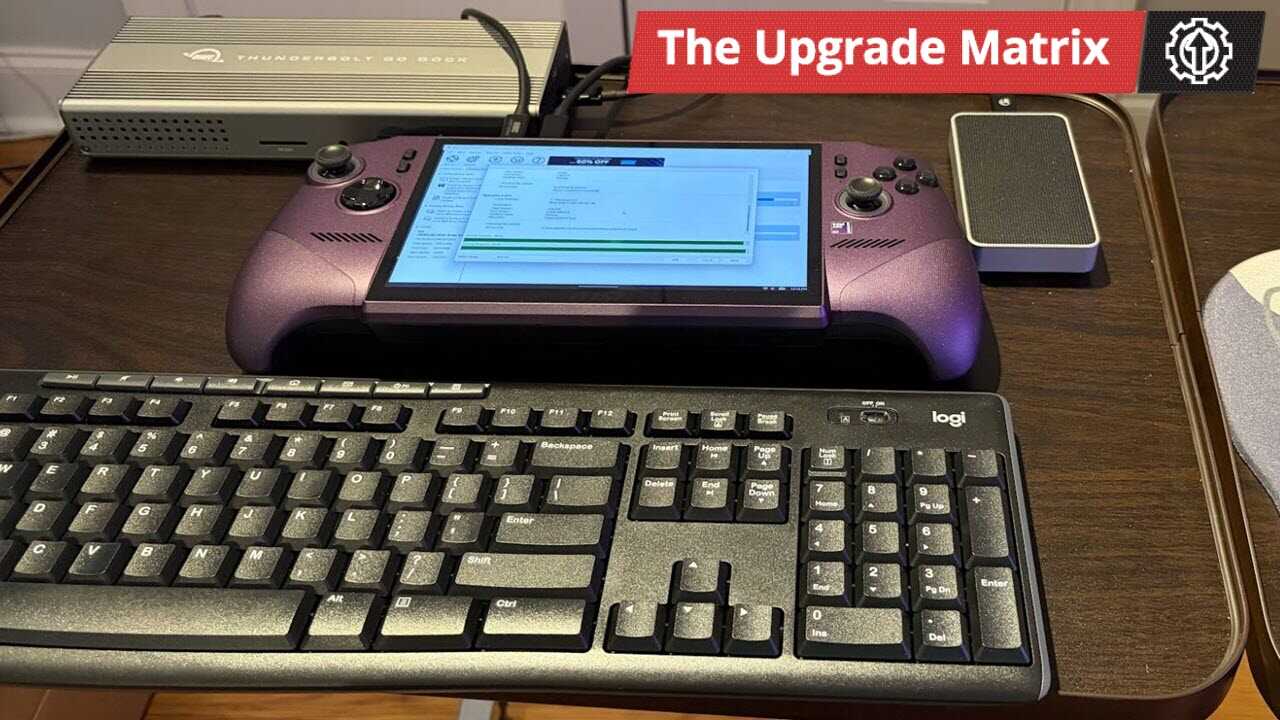
Tüm veri aktarım işlemini yalnızca Claw 8 EX AI+'ın giriş yöntemlerini kullanarak tamamlayabilirdim, ancak 8 inçlik ekranda Windows 11 kullanıcı arayüzünde gezinmek ve metin girmek oldukça zahmetli oluyordu. Bu nedenle, işlemi kolaylaştırmak için bir Thunderbolt 5 yuvası kullanmaya karar verdim. Kullandığım donanımlar şunlardı:
- OWC Thunderbolt 5 Yuvası
- Logitech kablosuz klavye ve fare
- 2TB PNY CS2150 SSD takılı Orico SSD Thunderbolt 5 yuvası
Thunderbolt 5 yuvasını, Claw 8 EX AI+'ın üst kenarındaki iki Thunderbolt 4 portundan birine bağladım. Ardından Logitech USB-A alıcısını yuvaya taktım. Son olarak, Orico yuvasını Claw 8 EX AI+'ın ikinci Thunderbolt 4 portuna bağladım.
Diski Klonlamak İçin Uygun Yazılımı Bulma
Bir diski klonlayalı uzun zaman olmuştu, bu yüzden Windows 11 için ücretsiz disk kopyalama yazılımlarını aradım. Araştırmam beni, yorumcuların çoğunun Macrium Reflect 8'in ücretsiz sürümünü önerdiği bir Reddit konusuna yönlendirdi.
Yazılımı indirdim ve sorunsuz bir şekilde yükledim. Reflect 8'deki arayüz, kaynak C: sürücüm en üstte görünürken beklediğim kadar anlaşılırdı. Hedef alan boştu, bu yüzden kullanmak istediğim sürücüyü seçmem gerekiyordu. Windows 11'de D: sürücüsü olarak adlandırdığım CS2150'yi (Orico olarak) çektim.
İleri'ye tıkladıktan sonra, BitLocker şifrelemesiyle ilgili bir uyarı ile karşılaştım, bu yüzden kabul etmek için Tamam'a tıkladım (SSD'yi yeniden taktıktan sonra BitLocker'ı yeniden etkinleştirmek isteyeceksiniz). Bir sonraki ekran, yapılacak işlemlerin bir özetini gösterdi: EFI ve Windows bölümlerinin 2TB SSD'ye kopyalanması. Bitir'e tıkladım ve bu da yedeklemeyi çalıştırmak isteyip istemediğimi soran başka bir uyarı ile karşıma çıktı. Tamam'a tıkladım ve D: sürücüsünün üzerine yazılacağı konusunda bir uyarı gösterildi. Devam'a tıkladıktan sonra işlem başladı.
Yaklaşık bir buçuk saat sonra, klonlama işlemi tamamlandı. Bu noktada, Claw 8 EX AI+'ı kapattım ve tüm aksesuarları çıkardım.
MSI Claw 8 EX AI+'ı Sökme ve 2TB SSD'yi Takma
Ardından, Claw 8 EX AI+'ın arka panelini çıkardım. Bunun için altı vidayı sökmek ve plastik bir ayırma aleti kullanmak gerekiyordu. Ardından, M.2 yuvasındaki zaten takılı olan 1TB SSD'yi tutan tek vidayı çıkardım ve onu dışarı çektim. Son olarak, 2TB SSD'yi Orico yuvasından çıkardım ve az önce söktüğüm vidayla sabitleyerek M.2 yuvasına taktım.
Ardından, Claw 8 EX AI+'ın arka panelini tekrar taktım ve daha önce çıkardığım vidalarla sabitledim.
Açılış ve Kontrol
Claw 8 EX AI+'ı tekrar açtım ve sorunsuz bir şekilde açıldı. Windows 11'in herhangi bir aktivasyon hatası vermemesine de şaşırdım. Bunu bir kazanç olarak görüyorum. Tam 2TB depolama alanını kullandığımı görmek için Windows Gezgini'ni açtım, ancak daha önce olduğu gibi 953GB'ın 128GB'ı boştu.
Belki de klonlama işlemi sırasında, bölümü daha büyük SSD'deki tüm boş alanı kullanacak şekilde genişletecek bir ayarı kaçırmış olabilirim. Ancak çözüm oldukça basitti. Disk Yönetimi aracını açtım, Windows (C:) bölümünü seçtim ve “Birimi Genişlet” seçeneğini seçtim. Bu işlem tamamlandıktan sonra, tam 2TB'ı (aslında 1.81TB) gördüm ve artık ek oyun kurulumları için 1.02TB alanım boştu.