Bilgisayar teknolojisinin hızla ilerlemesi ve oyunların görsel kalitesinin sınırları zorlamasıyla birlikte, PC oyunlarındaki varsayılan grafik ayarlarının hem çarpıcı görseller hem de akıcı bir oyun deneyimi arasında ideal bir denge kurması giderek zorlaşıyor. Güçlü bilgisayarlarda bile bu dengeyi bulmak, modern AAA PC oyunlarında pek de alışılmadık bir durum değil. Resident Evil Requiem de modern bir AAA PC oyunu olarak bu durumdan farklı olmayacaktır. Ancak, oyunun geliştiricileri tarafından yapılan açıklamalar, Requiem'in geniş bir PC donanım yelpazesinde sorunsuz çalışacak şekilde tasarlandığı ve daha önceki oyunlarda yaşanan performans sorunlarının tekrarlanmayacağı yönünde. Bu, toplulukta hala hissedilen teknik sıkıntılar göz önüne alındığında sevindirici bir gelişme.
Bu rehberin amacı, Resident Evil Requiem'in test sistemimizdeki performansını ve davranışını anlamanıza yardımcı olmak, grafik ayarlarının görsel ve performans profillerini inceleyerek bilgisayarınızda en iyi performans ve görsel kalite dengesini sağlamanıza olanak tanıyacak optimize edilmiş grafik ayarlarını belirlemektir.
Resident Evil Requiem'e Kısa Teknik Bakış
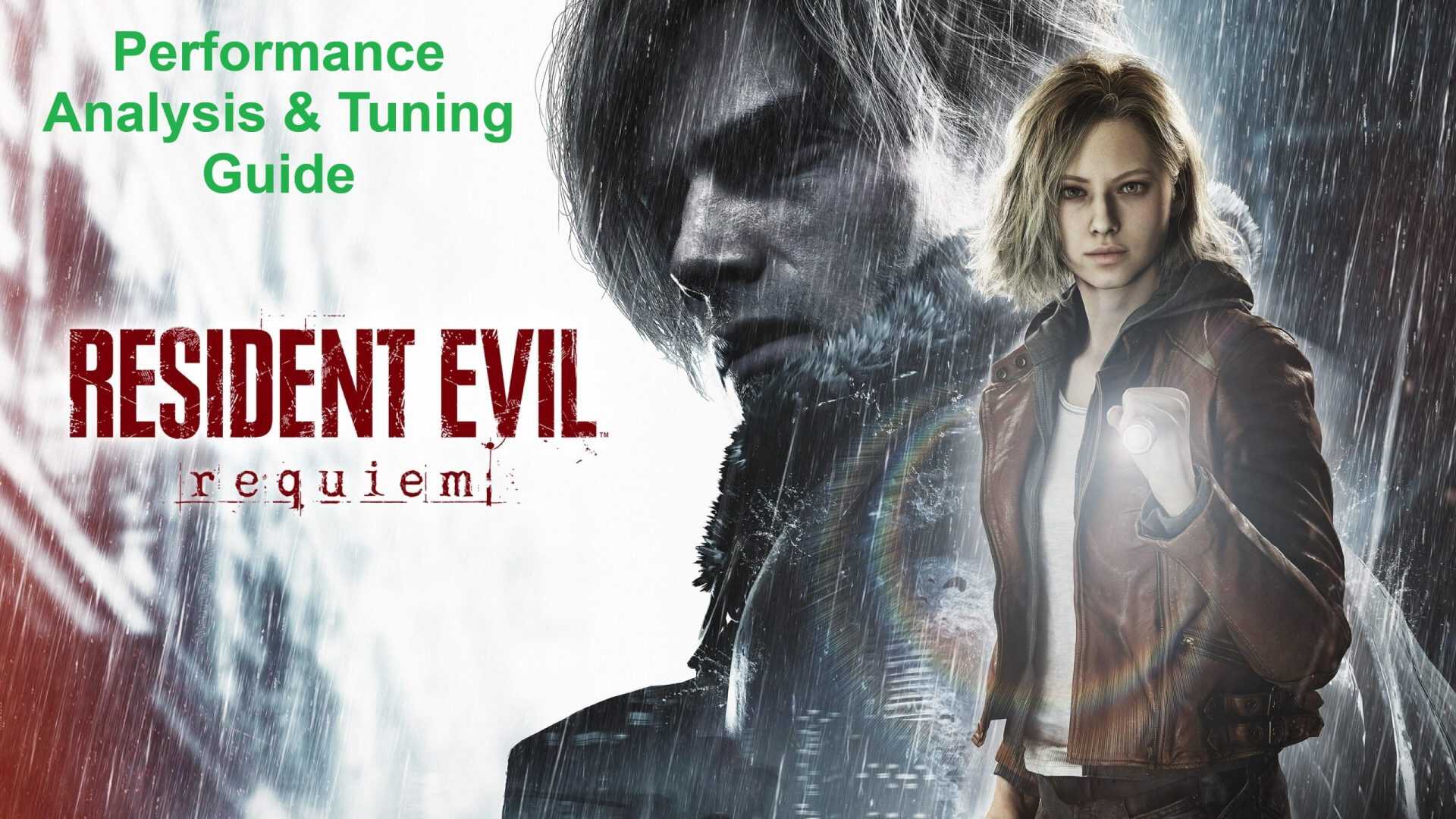
27 Şubat 2026'da PC (Steam ve Epic Games Store üzerinden) ile PlayStation 5, Xbox Series X|S ve Nintendo Switch 2 için yayınlanacak olan Resident Evil Requiem, Capcom'un ikonik hayatta kalma-korku serisinin dokuzuncu ana oyunu. RE Engine üzerine inşa edilen ve klasik gerilimi modern oynanış yenilikleriyle harmanlayan oyun, oyuncuları FBI teknik analisti Grace Ashcroft ile gerilim dolu bölümler ve deneyimli ajan Leon S. Kennedy ile aksiyon odaklı bölümler arasında geçiş yapan ürpertici bir anlatıya sürüklüyor. Oyuncular, harabeye dönmüş Raccoon City'de ve çevresinde kabusvari tehditlerle yüzleşecek.
Öncelikle oyunun PC sistem gereksinimlerine göz atalım:
Yukarıdaki tabloya göre, oyunun minimum ve önerilen PC sistem gereksinimleri için aşırı güçlü donanımlar talep etmediği görülüyor. Bu durum, oyunun dünyanın ve karakterlerinin görsel kalitesini sergilemek için teknik olarak eskiyen grafiklere dayanmak yerine, geniş bir PC donanım yelpazesinde iyi optimize edilmiş ve ölçeklenebilir olacağının umut verici bir işareti.
Oyun ilk açıldığında tetiklenen ve test sistemimizin CPU'sunda (Intel Core i7-14700K) bir dakikadan az süren kapsamlı bir Pipeline State Object (PSO)/gölgeleme derleme adımının bulunması da sevindiriciydi. Neyse ki, bu "gölgeleme derleme" süreci oldukça etkiliydi, zira gölgeleme derlemesiyle ilgili tek bir takılma bile tespit edemedik, bu da oyunu almayı düşünen PC oyuncuları için harika bir haber. Dahası, ilk birkaç saatlik oynanışımızda geçiş takılmaları gibi başka türde takılmalar veya donmalar da yaşanmadı. Bu, özellikle önceki oyun sürümünde bu tür geçiş sorunlarının yaşandığı göz önüne alındığında, oyunun genel performans kararlılığı için harika bir işaret. Elbette, yeterli RAM ve/veya VRAM'e sahip olmayan sistemlerde takılmalar yaşanabilir.
Oyunun ilk açılışında dikkatimizi çeken bir diğer ilginç nokta ise, PC'mizin donanım yeteneklerini belirlemek için kısa bir benchmark çalıştırmasıydı:
Bu kısa benchmark tamamlandıktan sonra, oyun bizden bir Kalite modu veya bir Performans modu seçmemizi istedi. Bu durum PC oyunu için biraz garip, çünkü grafik ayarlarında bu tür bir ayrım genellikle oyun konsollarına özgüdür. Bu nedenle, PC'niz için oyunun varsayılan olarak seçtiği ayarları göz ardı etmenizi ve bunun yerine PC platformunun ana güçlü yönlerinden biri olan oyunun keyfini en üst düzeye çıkarmak için her grafik ayarını kendi tercihinize göre manuel olarak ayarlamanızı öneririz!
Resident Evil Requiem'in Grafik Ayarlarına Detaylı Bir Bakış
Bu bölümde, Resident Evil Requiem 'deki çeşitli grafik ayarlarını ayrıntılı olarak inceleyeceğiz. Her ayarın farklı kalite seviyelerinin hem grafiklerini hem de performansını doğru bir şekilde yansıtması umuduyla karşılaştırma videolarını kullanarak, en iyi görseller/performans dengesini kuran ayarları belirlemeye çalışacağız. Bu, bu oyunda veya başka herhangi bir oyunda optimize edilmiş grafik ayarları oluşturmanın temelini oluşturacaktır.
Ayrıca, bu bölümdeki grafik ayarları karşılaştırmalarının tamamı aşağıdaki ilgili donanıma sahip bir sistemde yapılmıştır:
- CPU: Intel Core i7-14700K;
- RAM: 32 GB DDR5-7000 CL34;
- Depolama: 2 TB PCIe 4.0 NVMe SSD;
- GPU: NVIDIA GeForce RTX 4090 24 GB;
- İşletim Sistemi: Windows 11 25H2;
- Tüm sistem firmware, sürücüler, BIOS ve OS güncellemeleri test öncesinde eksiksiz olarak uygulandı.
Ek olarak, tüm karşılaştırmalar 1440p çözünürlükte tamamen GPU sınırlı senaryolarda yapıldı, ancak ileride göreceğimiz bir karşılaştırma videosu hariç. Ayrıca, GPU'ya yoğun grafik ayarlarını düşürmenin, sisteminizin geri kalanı GPU'nuzla başa çıkamayacak kadar güçlü değilse, oyunun performansını etkilemeyeceğini lütfen unutmayın.
Bununla birlikte, oyunun çeşitli grafik ayarları menüsüne ve tüm bölümlerine/alt bölümlerine bir göz atalım:
Gördüğümüz gibi, oyun gerçekten geniş bir grafik ayarları menüsüne sahip ve birden çok bölüm ve alt bölüm içeriyor. Her bölümün ayarlar açısından neler sunduğunu inceleyelim:
- Ekran (Display) Bölümü: Bu bölüm, ekran modu, parlaklık, çözünürlük, VSync, HDR vb. ayarları kontrol etmek için klasik grafik ayarlarını içerir.
- Görüntü (Image) Bölümü: Bu bölüm birden çok alt bölüm içerir:
- Paylaşılan Ayarlar (Shared Settings): Bu alt bölüm, çözünürlük, hareket bulanıklığı, ışın izleme gibi ayarları içerir.
- Kalite Ayarları (Quality Settings): Bu alt bölüm, oyuncuların grafik ayarlarını üç ana kategoriye göre kaba bir şekilde kontrol etmelerini sağlar: Grafik Kalitesi, Yükseltme Kalitesi ve Işıklandırma ve Gölge Kalitesi.
- Gelişmiş Kalite Ayarları (Advanced Quality Settings): Bu alt bölüm, yukarıda belirtilen üç kalite ayarı kategorisinin bireysel ayarlarını içerir. Bu nedenle, oyunun grafik ayarlarında daha ince ayar kontrolü sağlar.
Aşağıda, oyunun sunduğu ilgili her grafik ayarının performans/görsel profiline detaylı bir şekilde bakacağız (karşılaştırma videolarını analiz ederek).
Hareket Bulanıklığı
Bu, PC oyuncularının büyük çoğunluğunun bildiği klasik bir ayardır ve oyunun açıklamasına göre "yalnızca ara sahnelerde ve oyunun belirli anlarında kullanılır". Oyuncu tercihlerine de büyük ölçüde bağlıdır, ancak çoğu PC oyuncusu tarafından pek popüler değildir. Bu nedenle, kapatılmasını öneririz.
Işın İzleme
Yukarıdaki video karşılaştırmalarından da görülebileceği gibi (hem iç hem de dış mekan sahnelerinde), bu ayar, oyunun ışıklandırma kalitesini artırmak için gerçek zamanlı ışın izleme (veya yol izleme) efektlerinin (ışın izlemeli yansımalar ve küresel aydınlatma gibi) kullanılıp kullanılmayacağını kontrol eder. Bu ayar, GPU'nuzun gücüne bağlıdır. Eğer GPU'nuz önerilen donanım seviyesine zar zor ulaşıyorsa kapatılmasını öneririz. Aksi takdirde, GPU'nuz en azından RTX 4060 Ti 16 GB/RX 7700 XT seviyesindeyse Normal kullanın. GPU'nuz en azından RTX 5070/RX 9070 seviyesindeyse Yüksek kullanın. Ve son olarak, yalnızca ciddi derecede güçlü bir GPU'nuz varsa yol izlemeyi etkinleştirin. Önerilen minimum GPU'lar RTX 4080/5070 Ti'dir. Ne yazık ki, yol izleme şu anda oyunda yalnızca NVIDIA RTX GPU'larla kullanılabilir, çünkü gürültü giderme için NVIDIA'nın DLSS Ray Reconstruction'ına dayanmaktadır.
Saç Telleri
Bu ayar, oyuncu karakterlerinin saçlarının görsel kalitesini kontrol eder ve yalnızca üçüncü şahıs kamerasını kullanırken veya ara sahneler sırasında önemlidir. GPU üzerindeki yüksek maliyetine rağmen, etkin tutulmasını öneririz, çünkü oyundaki sürükleyiciliğinizi büyük ölçüde artırabilir. Performansla gerçekten mücadele etmiyorsanız, güvenle devre dışı bırakabilirsiniz.
Doku Kalitesi
Bu ayar, oyunun dokularının çözünürlüğünü kontrol eder. 6-8 GB VRAM'e sahip GPU'lar için (maalesef 6 GB altı VRAM'e sahip GPU'lar oyunun özelliklerine göre uygun değildir) Düşük, 10 GB VRAM'e sahip GPU'lar için Normal ve 12+ GB VRAM'e sahip GPU'lar için Yüksek seviyede tutmanızı öneririz. Lütfen herhangi bir seviyedeki ışın izleme özelliğini etkinleştirmenin oyunun VRAM tüketimini artıracağını ve bu nedenle takılmasız bir deneyim garanti etmek için daha önce belirtilenden daha fazla VRAM gerektireceğini unutmayın.
Doku Filtre Kalitesi
Bu ayar, doku filtreleme kalitesini kontrol eder. Test sistemimizin GPU'sunda en düşük ve en yüksek seviyeler arasında neredeyse hiç performans farkı olmaması (ve muhtemelen son beş yıldaki herhangi bir modern GPU'da), bu ayarı maksimum, X16 anizotropik filtreleme değerinde tutmanızı öneririz.
Kenar Yumuşatma
Bu ayar, oyunun tırtıklı kenarlarını ve parlamalarını gidermek için zamansal kenar yumuşatmayı (tek başına veya FXAA ile) etkinleştirmenizi sağlar. Zamansal yükseltmeyi sevmiyorsanız, bu ayarı TAA olarak ayarlamanızı öneririz.
Ağ Kalitesi
Bu ayar, oyunun çeşitli ağlarının geometrik kalitesini kontrol eder. Standart'a göre Düşük olarak ayarlandığında görsel kalitede büyük bir kayıp olmadan belirgin bir performans kazancı olduğu görülüyor, bu nedenle Düşük olarak ayarlanmasını öneririz.
Ekran Alanı Yansımaları
Bu ayar, ekran alanı yansımalarının etkin olup olmadığını kontrol eder. SSR, görsel kalitede büyük bir fark yaratabileceğinden, performansla kesinlikle mücadele etmiyorsanız, bu ayarın AÇIK tutulmasını öneririz.
Alt Yüzey Saçılımı
Bu ayar, insan derisi gibi yarı saydam malzemelere ışığın nüfuz etme doğruluğunu kontrol eder. En iyi görsel/performans profilini oluşturduğuna inandığımız için Düşük olarak ayarlanmasını öneririz.
Lens Bozulması
Bu ayar, kamera lenslerini simüle etmek için bazı stilize lens bozulması efektleri ekleyebilir. Küçük bir performans etkisi olduğundan ve oyunun devre dışı bırakıldığında daha temiz göründüğüne güçlü bir şekilde inandığımızdan, bu ayarı KAPALI tutmanızı öneririz.
Alan Derinliği
Bu ayar öncelikle ara sahneleri etkiliyor gibi görünüyor, çünkü bir kamera (veya göz) lensinden bakıldığında yakın ve uzak nesnelerin nasıl resmedildiğini simüle eden stilize bir alan derinliği ekliyor. Oyuncular bu etkiyi sevmiyorsa güvenle devre dışı bırakabilirler, ancak genel olarak bu ayarın AÇIK tutulmasını öneririz.
Yükseltme Teknolojisi
Bu ayar, görsel kalitede bir miktar kayıp pahasına performansı artırmak için zamansal/uzamsal yükseltme teknolojilerinden yararlanmanıza olanak tanır. Bu ayar için önerilerimiz GPU'nuza bağlıdır: NVIDIA GeForce RTX sahipleri açıkçası DLSS Süper Çözünürlük kullanmalıdır. AMD Pre-RDNA4 GPU sahipleri FSR 3.1.5 yükseltme kullanmalı ve AMD RDNA4 GPU kullanıcıları Adrenalin grafik sürücü arayüzü aracılığıyla FSR 4 yükseltme (veya FSR ML yükseltme) etkinleştirmelidir. Intel Arc GPU sahipleri, Capcom'un tuhaf bir şekilde eski ve çok eleştirilen FSR 1 uzamsal yükseltme teknolojisini Intel XeSS yükseltme yerine dahil etmeyi seçtiği için ne yazık ki FSR 3.1.5 yükseltme ile sınırlıdır. Oyunun minimum gereksinimlerini karşılayan diğer tüm GPU sahipleri yalnızca FSR 3.1.5 yükseltmeyi dikkate almalıdır.
Kare Üretimi
Bu ayar performansı doğrudan etkilemez, ancak ekstra görsel akıcılık için biraz gecikme ve görsel artefaktları takas eder. Oyunun nispeten yavaş tempolu ve tek oyunculu doğası göz önüne alındığında bu oyun için harika bir uyum olduğuna inanıyoruz. Bu nedenle, temel kare hızınız en azından sürekli olarak 60 FPS veya daha yüksek seviyede kalıyorsa kare üretimini etkinleştirmenizi öneririz.
Parçacık Işıklandırması
Bu ayarın nispeten ucuz maliyeti ve el fenerleri gibi yapay ışık kaynakları tarafından aydınlatılan küçük parçacıkların eklenen gerçekçiliği göz önüne alındığında, bu ayarı AÇIK tutmanızı öneririz.
Hacimsel Sis Çözünürlüğü
Lens Kirli
Bu ayar kirli bir kamera lensini simüle etmeye çalışır. Küçük bir performans etkisi olduğundan ve görsel kalite için şüpheli faydalar sağladığından, KAPALI olarak çevirmenizi öneririz.
Lens Parlaması
Bu ayar, lens parlaması efektini gerçekçi bir şekilde simüle etmeye çalışır ve nispeten küçük bir performans etkisi olduğu görülüyor. Bu performans etkisinin tam olarak haklı çıkarılmadığına inanıyoruz, bu nedenle sonuç olarak, bu ayarın KAPALI tutulmasını öneririz.
Gölge Kalitesi
Temas Gölgeleri
Bu ayar, hem görsellerde hem de performansta büyük bir fark yaratmıyor gibiydi, bu yüzden insanların AÇIK tutmasını tavsiye etmekte bir sakınca görmüyoruz.
Ortam Oylumlaması
Bu grafik ayarı, ışığın engellendiği köşeler, çatlaklar ve yarıklar gibi yerlerde yumuşak, dağınık gölgeleri simüle etmeye çalışan ortam oylumlaması etkisidir. Bu ayarın en yüksek ve en düşük kalite seviyeleri arasında neredeyse hiç performans farkı olmaması ve topraklanmış görsel sadakat için önemi göz önüne alındığında, bu ayarı Yüksek olarak tutmanızı öneririz.
VFX Kalitesi
Bu ayarın Düşük veya Standart olarak ayarlanmış tam olarak aynı video görüntülerini yakalayamadık. Ancak, zombi kan sıçraması gibi oyunun özel efektlerinin hem görsel kalitesinde hem de performansında büyük farklar yok gibiydi. Bu nedenle, bu ayarı Standart olarak bırakmanızı öneririz.
Optimize Edilmiş Grafik Ayarları ve Resident Evil Requiem'de En İyi Deneyimi Elde Etmek İçin İpuçları
Optimize Edilmiş Grafik Ayarları
Sonuç olarak, işte Resident Evil Requiem için en iyi performans ve görsel dengesini oluşturan nihai, önerilen optimize edilmiş grafik ayarları:
Optimize edilmiş grafik ayarlarımızla, bu ayarların test sistemimizde performansı nasıl iyileştirdiğine, görsel kalitede küçük bir fedakarlıkla bakalım. Önce zorlu bir dış mekan sahnesinde:
Ardından ikinci olarak, daha az zorlayıcı bir iç mekan sahnesinde:
Not: İç mekan sahnesi dış mekan sahnesinden oldukça daha az GPU yoğun olduğundan, 1440p taban çözünürlüğümüzde maalesef CPU limitine takıldık. Bu nedenle, burada karşılaştırmayı 4K gibi daha yüksek bir çözünürlükte yapmak zorunda kaldık. Ayrıca, oyunun büyük bir kısmının daha az talepkar, iç mekan alanlarında geçtiğini unutmamak önemlidir.
Yukarıdaki karşılaştırma videolarından da görülebileceği gibi, optimize edilmiş grafik ayarlarımız (ışın izleme olmadan) seçtiğimiz dış mekan sahnesinde ortalama ve 1% düşük ortalama FPS değerlerinde %18'lik bir artış sağlıyor. Seçtiğimiz ve daha az zorlayıcı iç mekan sahnesinde ise performans artışı biraz daha az, ortalama FPS/1% düşük ortalama FPS değerlerinde sırasıyla %13/%12'lik artışlar gösteriyor. Bu performans artışları büyük olmayabilir, ancak önemli ölçüde görsel kaliteden ödün vermediğimiz göz önüne alındığında, bu oyunun test sistemimizdeki performans/görsel oranı için genel olarak iyi bir kazanç diyebiliriz! Dahası, Requiem'in performans/görsel oranını gerçekten en üst düzeye çıkarmak için optimize edilmiş grafik ayarlarımızı uygun bir zamansal yükseltme teknolojisi ve mod kombinasyonuyla birleştirmeyi şiddetle tavsiye ederiz. Ayrıca, tabii ki yüksek yenileme hızına sahip bir monitörünüz varsa ve temel kare hızınız sürekli olarak 60 FPS'ye ulaşıyorsa, kare üretimini etkinleştirmek de harika bir avantaj sağlayacaktır.
Ayrıca, optimize edilmiş grafik ayarlarımızın aşağıdaki ilgili donanım özelliklerine sahip daha kısıtlı bir test sisteminde nasıl performans gösterdiğine de bakmaya karar verdik:
- CPU: Intel Core i7-12700H;
- RAM: 16 GB DDR4-3200 CL22;
- Depolama: 1 TB PCIe 4.0 NVMe SSD;
- GPU: NVIDIA GeForce RTX 4060 Laptop GPU 8 GB (140W varyantı);
- İşletim Sistemi: Windows 11 25H2;
- Tüm sistem firmware, sürücüler, BIOS ve OS güncellemeleri test öncesinde eksiksiz olarak uygulandı.
Bu dizüstü bilgisayar test sistemimizde, oyunun başındaki zorlu bir dış mekan sahnesinde, max vs optimize edilmiş grafik ayarları (ışın izleme yok) karşılaştırmasını gerçekleştirdik:
Bu sefer, popüler benchmark yazılımı CapFrameX kullanarak performans verilerimizi (ortalama FPS, 1% düşük ortalama FPS ve 0.1% düşük ortalama FPS değerleri şeklinde) göstermeye karar verdik:
Yukarıdaki CapFrameX verilerinden de görülebileceği gibi, optimize edilmiş grafik ayarlarımız, seçtiğimiz test sahnesinde ve dizüstü bilgisayar test sistemimizde ortalama FPS/1% düşük ortalama FPS/0.1% düşük ortalama FPS performans rakamlarında sırasıyla %23/%66/%63'lük bir artış sağladı. Bu performans artışları, dizüstü bilgisayar test sistemimizde gözle görülür derecede daha akıcı bir deneyim sağladı. Bu da, modern, grafiksel olarak yoğun ve talepkar AAA PC oyunlarında grafik ayarlarının düzgün bir şekilde ayarlanmasının gerekliliğini bir kez daha vurguluyor.
Resident Evil Requiem Deneyiminizi En İyi Şekilde Değerlendirmek İçin Ek İpuçları
Neyse ki, Resident Evil Requiem düzgün optimize edilmiş bir PC sürümü gibi görünüyor, bu yüzden teknik deneyiminizi daha da iyileştirmenize yardımcı olacak pek bir şeyimiz yok. Yine de, sizin için faydalı olacağını düşündüğümüz birkaç ek ipucu paylaşmak isteriz.
İlk olarak, üçüncü şahıs kamera görünümü kullanıldığında oyunun çalışmasının daha zorlayıcı olduğunu fark ettik. Oyuncu karakter modelinin de bununla birlikte işlenmesi ve özellikle etkileyici Saç Telleri özelliğinin etkinleştirilmesi durumunda bu durum daha da yoğunlaşıyor. Aşağıdaki video, birinci şahıs yerine üçüncü şahıs kamera görünümünde oyunu oynamanın ne tür bir performans düşüşüne yol açabileceğini göstermelidir:
İkinci olarak, DLSS Kare Üretimi etkinleştirildiğinde masaüstü test sistemimizde (RTX 4090 ile) oldukça sık kare süresi sivrilmeleri/takılmaları ile karşılaştığımız gerçeğine dikkatinizi çekmek isteriz. Bu sorunun, oyun için potansiyel bir ilk gün yaması veya oyuna resmi destek sağlayacak yaklaşan NVIDIA Game Ready grafik sürücüsü aracılığıyla düzeltileceğini umuyoruz. Ayrıca, kare üretimi demişken, yol izleme etkinleştirildiğinde oyun otomatik olarak DLSS Kare Üretimi'ni (DLSS Süper Çözünürlük Performans modu ile birlikte) etkinleştirmiş gibi görünüyordu. Bu nedenle, bu seçeneği denerseniz lütfen bunu aklınızda bulundurun.
Üçüncü olarak, oyunda kapatılamayan zorunlu bir film tanesi efekti olduğunu da fark ettik. Ardından oyunun klasöründeki grafik ayarlarıyla ilgili dosyalara baktık ve sonunda bir FilmGrainEnable ikili seçeneği içeren bir config.ini dosyası bulduk. Bu değeri False olarak ayarladık, ancak ne yazık ki film tanesi efektini devre dışı bırakmadı. Bu nedenle, Capcom'un ya oyunun grafik ayarları menüsünden film tanesi seçeneğini kapatma yeteneğini açığa çıkaracağını ya da bu seçeneğin potansiyel bir hatasını, film tanesi sinematik efektinin etkinleştirilmesini gerçekten etkileyerek düzelteceğini umuyoruz, çünkü herkes bunu sevmek zorunda değil.
Son olarak, paylaşacağımız son ipucu yalnızca umutlu Resident Evil Requiem oyuncuları için, özellikle Intel Arc GPU sahipleri içindir. Ne yazık ki, oyunun Intel XeSS yükseltmesini desteklememesi (XeSS Kare/Çoklu Kare Üretimi de desteklenmiyor) göz önüne alındığında, Intel Arc GPU sahipleri FSR 3.1.5 veya FSR 1 yükseltme seçenekleriyle sınırlıdır. Bunların her ikisi de, özellikle daha ağır ve daha doğru modeller kullanarak kaliteyi daha da artıran Arc GPU'ya özel XMX yolu olmak üzere, Intel'in en son sürümü olan Intel XeSS 2 zamansal yükseltme teknolojisinden önemli ölçüde daha düşüktür. Bu nedenle, Intel Arc GPU kullanıcılarının sadece XeSS 2 yükseltmesini değil, aynı zamanda Xe Kare Üretimini de etkinleştirmek için popüler Resident Evil Requiem modunu kullanmalarını öneririz.
Son Sözler
Oyunun kapsamlı testinden sonra, Resident Evil Requiem'in PC performans profilinin son yıllarda gördüğümüz daha etkileyici lansmanlardan biri olduğunu güvenle söyleyebiliriz. Orta seviye donanımlarda bile, oyun sadece en zorlu özellikler olan yol izlemenin en talepkar sahnelerde belirgin performans düşüşleri göstermesiyle, neredeyse hiç takılma veya donma olmadan akıcı bir performans sunuyor. Bu, hem Capcom'un RE Engine'in sürekli iyileştirmesini hem de hedeflenen platformlarında oyunun performans/görsel oranını en üst düzeye çıkarmak için yapılan akıllı seçimleri ve ödünleri yansıtıyor.
Bulgularımız, oyunun olağanüstü optimizasyonunu öven oyun/teknoloji basınının birçok teknik incelemecisinin bulgularıyla örtüşüyor. Bu durum, Capcom'un kendi oyunları olan Dragon's Dogma 2 ve Monster Hunter Wilds gibi birçok yakın AAA PC sürümüyle karşılaştırıldığında özellikle dikkat çekici. Bu nedenle, en azından oyunun önerilen donanım özelliklerini karşılayan yeterli donanıma sahip PC oyuncuları, oyunun makinelerinde hem iyi çalışacağını hem de harika görüneceğini bilerek oyunu güvenle satın alabilirler.
Resident Evil Requiem hakkında daha fazla bilgi için, lütfen oyunun incelemesine bu bağlantıdan ulaşın!
Bu performans analizi, yayıncı Capcom tarafından sağlanan Resident Evil Requiem'in Steam kopyasına dayanmaktadır.
Haberlerimizi daha fazla takip etmek için Wccftech'i Google'da takip edin.