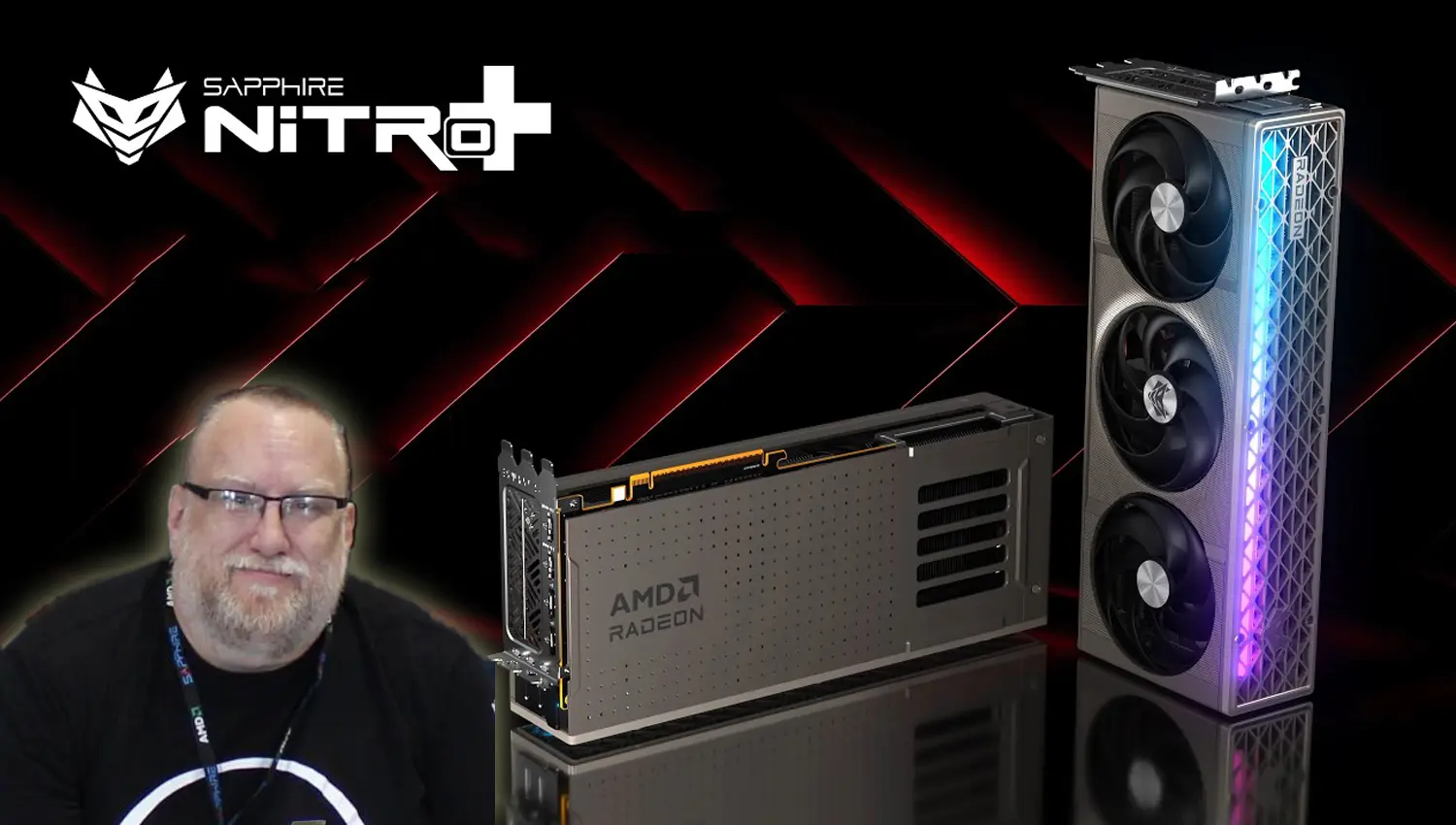
AMD'nin ROCm 7.1.1 sürümüyle birlikte, RDNA 4 kullanıcıları artık Windows üzerinde yapay zeka görevlerinde GPU'larının tam performansından yararlanabiliyor. Daha önce bu tür işlemler için Linux'a veya ZLUDA veya WSL gibi geçici çözümlere mahkum olan kullanıcılar, artık PyTorch desteğiyle birlikte büyük bir kolaylığa kavuştu.
AMD RDNA 4 GPU'lar İçin ComfyUI Kurulumu: Adım Adım Rehber
Bu gelişme, özellikle görüntü üretimi gibi yapay zeka görevlerinde Radeon kartlarının kullanımını önemli ölçüde artırıyor. WSL'ye olan ihtiyacın ortadan kalkması, hem kullanım kolaylığını hem de performansı ciddi şekilde iyileştiriyor. Eskiden ComfyUI ve benzeri yerel yapay zeka görüntü üretim çerçevelerini Radeon GPU'larda kurmak bir ayı bulabilirken, artık bu süreç oldukça basit hale geldi.
İlk Yapılandırma
Başlangıç olarak, Windows üzerinde ROCm 7.1.1 ve PyTorch desteğini etkinleştirmek için 25.20.0.17 sürücülerini indirip kurmanız gerekiyor. Bu sürücüler RDNA 3, RDNA 3.5 ve RDNA 4 grafik çözümleriyle uyumlu olsa da, AMD'nin uyumlu listesinde RDNA 3 serisinden yalnızca 7900XTX'i belirtmesi dikkat çekici.
Sürücüleri kurduktan sonra, Anaconda Prompt'u başlatın ve bağımlılıkları takip etmek ve süreci mümkün olduğunca basit tutmak için yeni bir conda ortamı oluşturun. Bunun için şu komutu kullanabilirsiniz: conda create --name benimortamim python=3.12. ROCm 7.1.1 PyTorch uyumlulukları yalnızca Python 3.12 ile çalıştığı için bu sürümü belirtmek önemlidir.
Ortamı etkinleştirmek için şu komutu çalıştırın: conda activate benimortamim.
ROCm 7.1.1 İçin PyTorch Kurulumu
Şimdi, bu ortamda PyTorch'u kuracağız. Conda ortamınızda aşağıdaki komutları çalıştırarak PyTorch'u ve alt bağımlılıklarını kurabilirsiniz.
Her şey doğru kurulduysa, python -c "import torch; print(f'cihaz adı [0]:', torch.cuda.get_device_name(0))" komutunu çalıştırdığınızda GPU'nuzun adının çıktıda göründüğünü görmelisiniz. Bu, ROCm aracılığıyla ortamınızın artık GPU'yu tanıdığını ve erişebildiğini gösterir.
ComfyUI Kurulumu
Bir sonraki adım, ComfyUI'yı kurmak istediğiniz dizine gitmektir. Örneğin, masaüstünüze kurmak istiyorsanız cd Masaüstü komutunu kullanın. Ardından, en son ComfyUI sürümünü klonlamak için şu komutu çalıştırın: git clone https://github.com/comfyanonymous/ComfyUI.git.
ComfyUI kurulum klasörüne girmek için cd ComfyUI komutunu çalıştırın. Ardından, ComfyUI'nin tüm bağımlılıklarını indirmek için pip install -r requirements.txt komutunu çalıştırın.
Tüm bu adımlardan sonra ComfyUI'yı başlatmaya hazırsınız! python main.py komutunu çalıştırın. Kontrol tuşunu basılı tutarak web sunucusu bağlantısına tıklayarak arayüze erişebilirsiniz.
Modelleri Ayarlama
Arayüzü açtıktan sonra, soldaki "Templates" bölümüne gidin ve "SDXL Turbo" araması yapın. İstendiğinde modeli indirin.
Ardından, indirdiğiniz modeli ComfyUI > Models > Checkpoints klasörüne taşıyın.
CLIP text encode (prompt) kutusuna (üstteki kutu) isteminizi ekleyin. "Run" düğmesine basın ve işte! Tamamen yerel olarak RDNA 4 GPU'nuzda başarıyla bir yapay zeka görüntüsü oluşturdunuz!
Bu istemi kullanarak oluşturduğum bir örnek görüntü: beautiful landscape scenery glass bottle with a galaxy inside cute fennec fox snow HDR sunset. Siz de deneyin ve yarattığınız şaheserleri yorumlarda paylaşın!